Premiers pas avec la CLI deck : créer et vérifier vos présentations Decktype depuis le terminal
Trouvez la CLI deck installée par Decktype, puis créez, validez, rendez, importez et exportez un fichier .deck depuis le terminal, pas à pas.
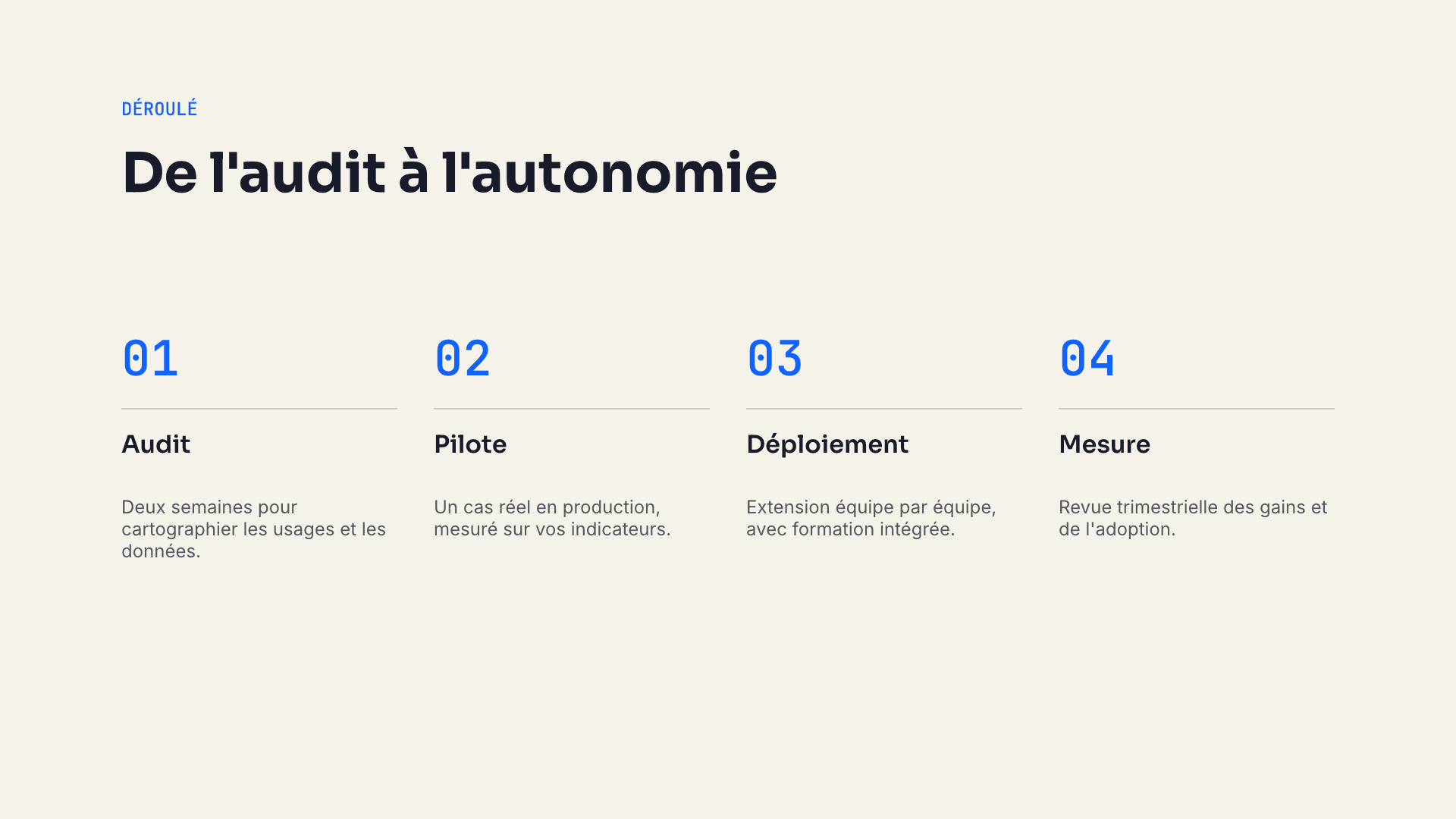
Decktype est un éditeur natif, mais son moteur existe aussi en ligne de commande, sous le nom deck. Depuis le terminal, vous pouvez créer un fichier .deck, vérifier sa structure, rendre chaque slide en PNG, reprendre un PowerPoint existant et produire un fichier de livraison.
C'est utile pour automatiser une étape que vous répétez, contrôler un fichier avant de l'envoyer, ou comprendre précisément ce qu'un agent de code fait en votre nom. Ce tutoriel parcourt la CLI à la main, une commande après l'autre.
Disponibilité actuelle : Decktype est une application macOS native pour Apple silicon, et c'est elle qui installe la CLI
deck. Les exports PDF et PNG sont inclus dans l'offre gratuite ; l'export PowerPoint demande l'offre Pro.
Ce que vous saurez faire
À la fin de ce tutoriel, vous saurez :
- trouver la CLI et la rendre disponible dans votre terminal ;
- lister les templates installés sur votre Mac ;
- créer un fichier
.decket modifier le contenu de ses templates ; - valider, matérialiser et rendre la présentation ;
- inspecter un deck existant avant de le modifier ;
- importer un PowerPoint et exporter un deck validé en
.pptx.
1. Installer Decktype et trouver la CLI
Téléchargez Decktype pour macOS et ouvrez l'application. Dans le menu Decktype, choisissez Connecter un agent… : ce parcours installe la CLI deck sur votre Mac.
Decktype place la CLI dans un dossier qui lui appartient et ne l'ajoute pas à votre PATH :
~/Library/Application Support/Decktype/bin/deck
Ajoutez ce dossier au PATH de votre session de terminal, puis vérifiez le binaire :
export PATH="$HOME/Library/Application Support/Decktype/bin:$PATH"
deck --version
deck --help
Si le terminal répond encore command not found, la CLI n'est pas installée. Revenez dans Decktype et relancez Connecter un agent… plutôt que de copier un binaire trouvé ailleurs. Pour conserver ce réglage, ajoutez la ligne export à votre profil de shell, par exemple ~/.zshrc.
2. Découvrir les templates installés
Une slide Decktype se construit le plus souvent à partir d'un template : vous choisissez une mise en page, puis vous remplissez ses slots typés (un titre, une liste d'étapes, un jeu de cartes). Demandez à la CLI ce qui est disponible :
deck templates list --json
deck templates show standard/process --json
La première commande liste tous les packs présents sur votre Mac. Le pack standard est toujours là, mais c'est un minimum, pas une limite : un pack que vous avez installé ou un thème que vous avez activé peut ajouter des templates pensés pour vos propres slides. Lisez la liste en entier avant de choisir.
La seconde commande décrit un template : ses slots, leur type et leurs bornes. Une slide de processus attend par exemple un titre et de deux à six étapes ordonnées. deck validate vérifiera ces bornes plus tard.
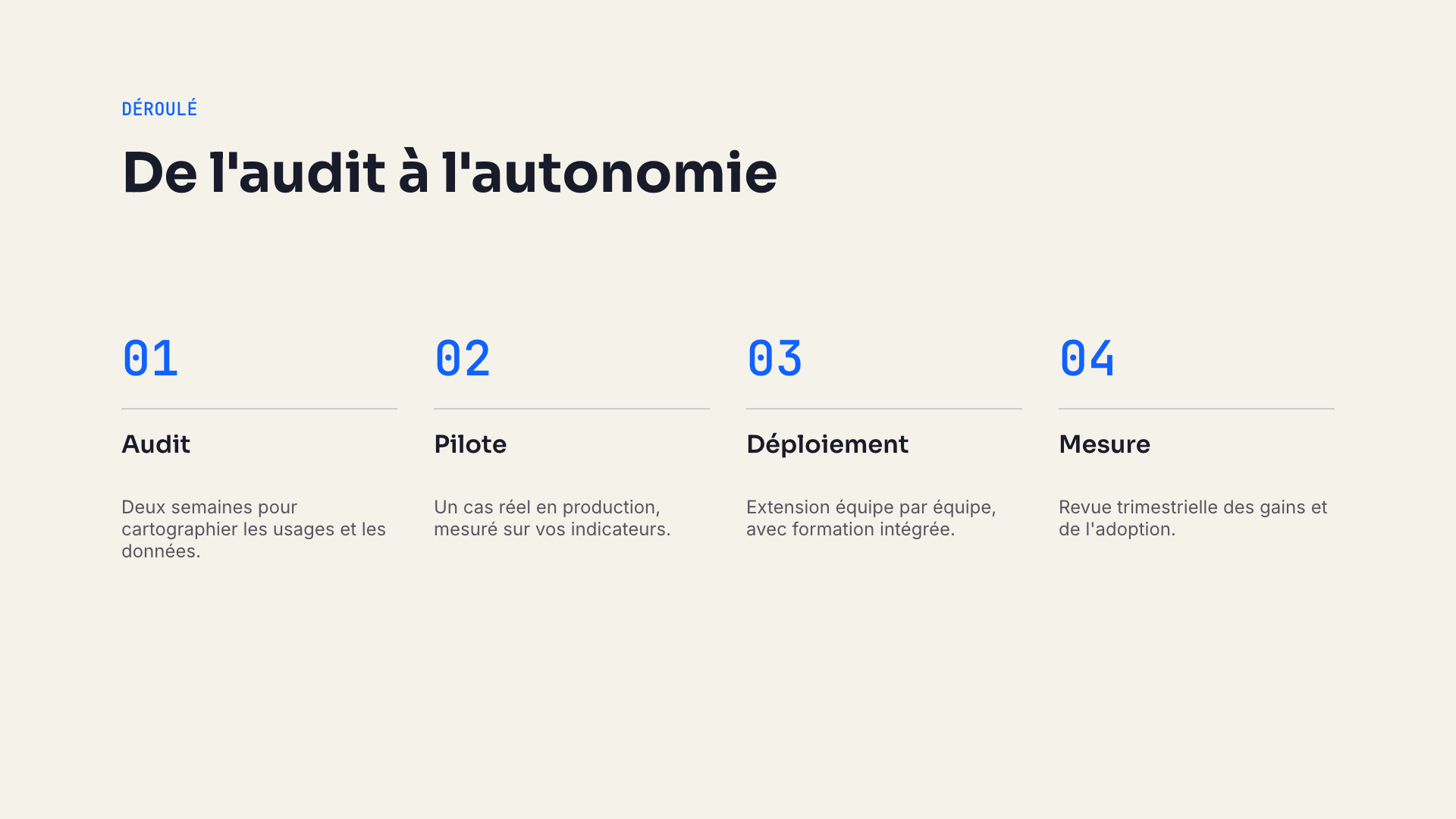
Une slide de processus enregistre ses étapes comme valeurs de slots : la mise en page se recalcule quand le contenu change.
3. Créer votre premier deck
Créez un nouveau fichier dans votre dossier de travail :
deck new premier-deck.deck --title "Premier deck"
Vous obtenez un deck d'une seule slide libre : vide, et liée à aucun template. L'étape suivante la lie au template choisi à l'étape 2 et la remplit.
Un fichier .deck est une archive zip. Sa source de vérité est le fichier deck.json qu'elle contient : il décrit le thème actif, chaque slide, le template auquel elle est liée et la valeur de ses slots. Depuis le dossier qui contient l'archive, extrayez-en une copie de travail :
unzip -p premier-deck.deck deck.json > deck.json
Modifiez ensuite deck.json en trois temps :
- Partez du squelette. La sortie de
deck templates show standard/process --jsoncontient unbinding_skeleton: la liaison à ce template, avec tous ses slots présents et vides. Copiez-le dansslides[0].template, la première et unique slide du nouveau deck. Conservez l'id, lasizeet lebackgroundde la slide, et laissez son tableauelementsvide. - Fixez le thème. À la racine de
deck.json,active_theme_idetactive_theme_revision_ididentifient le thème actif. Recopiez ces deux valeurs dans la liaison, soustheme_idettheme_revision_id: la slide garde ainsi le thème exact avec lequel elle a été créée. - Remplissez les slots. Une slide de processus attend un
titreet une liste d'etapes, chacune avec unnumero, unlabelet undetailfacultatif. Renseignez le titre et de deux à six étapes. Le sloteyebrow, facultatif, peut être supprimé : une chaîne vide créerait un élément vide.
La première slide ressemble alors à ceci, avec les deux identifiants de thème recopiés depuis votre propre fichier :
{
  "id": "<id de la slide, inchangé>",
  "size": {"w": 1920.0, "h": 1080.0},
  "background": {"color": {"r": 245, "g": 242, "b": 234, "a": 255}},
  "elements": [],
  "notes": null,
  "template": {
    "pack": "standard",
    "id": "process",
    "theme_id": "<valeur de active_theme_id>",
    "theme_revision_id": "<valeur de active_theme_revision_id>",
    "slots": {
      "titre": "Notre plan de lancement",
      "etapes": [
        {"numero": "1", "label": "Rédiger", "detail": "Écrire les valeurs des slots."},
        {"numero": "2", "label": "Vérifier", "detail": "Valider et rendre."},
        {"numero": "3", "label": "Partager", "detail": "Exporter ou envoyer le deck."}
      ]
    }
  }
}
Réinjectez la copie de travail dans l'archive, puis supprimez-la :
zip -q premier-deck.deck deck.json
rm deck.json
Le moteur produit les éléments visuels à partir des slots à l'étape suivante : c'est pourquoi elements reste vide. Supprimer la copie de travail compte : dès que le deck est régénéré, elle est périmée, et la re-zipper plus tard écraserait l'archive à jour. Réextrayez une copie neuve avant chaque modification.
4. Valider, matérialiser et regarder chaque slide
Quatre commandes transforment un fichier structuré en slides fiables :
deck validate premier-deck.deck --json
deck lint premier-deck.deck
deck regenerate premier-deck.deck
deck render premier-deck.deck --out apercu-premier-deck
deck validatesignale les erreurs de structure, comme un slot obligatoire manquant ou une liste trop longue. Corrigez jusqu'à zéro erreur, et lisez aussi les avertissements.deck lintdonne des conseils éditoriaux : élément hors du canevas ou collé au bord, bloc vide, contraste faible. Il ne bloque jamais, et il juge les boîtes, pas le texte rendu.deck regeneratematérialise les slides à partir de leurs slots. Lancez-le après chaque modification, même d'une seule ligne : l'ouverture du fichier ne régénère rien.deck renderécrit un PNG par slide dans le dossier de sortie.
Ouvrez chaque PNG avant de partager le deck. Un slot trop long pour sa boîte déborde sans prévenir, et ni la validation ni le lint ne le détectent. Si une slide est trop dense, raccourcissez le slot ou changez de template, puis relancez la boucle.
5. Inspecter un deck avant de le modifier
Quand un deck existe déjà, commencez par lire son état :
deck inspect premier-deck.deck --json
Le rapport liste les slides, leurs liaisons aux templates, les valeurs des slots et le nombre de surcharges. Les surcharges sont les retouches faites à la main dans l'éditeur Decktype, comme le déplacement d'un élément ou un changement de style. Quand vous révisez le fichier depuis le terminal, modifiez les valeurs des slots, jamais les éléments matérialisés d'une slide liée, et ne touchez pas aux surcharges existantes. C'est cette séparation qui permet à un humain et à un agent de travailler sur le même fichier ; l'article sur le round-trip IA et humain la détaille.
6. Importer un PowerPoint existant
Pour reprendre une présentation que vous avez déjà :
deck import source.pptx
La commande crée source.deck à côté du fichier d'origine et refuse d'écraser un fichier existant. L'option --out choisit la cible, --json produit le rapport détaillé. Lisez chaque avertissement de ce rapport : il indique les éléments non repris et les styles aplatis.
Les slides importées sont des slides libres, sans liaison à un template. Vous pouvez les retoucher dans Decktype, ou reconstruire les slides clés avec des templates pour pouvoir ensuite les réviser par leurs slots. Reprenez ensuite la boucle habituelle : validate, render, relecture.
Decktype ne lit pas le format .key de Keynote. Dans Keynote, choisissez d'abord Fichier > Exporter vers > PowerPoint, puis importez le .pptx obtenu.
7. Exporter le deck validé
Gardez le .deck comme source modifiable et produisez le fichier de livraison une fois le deck validé :
deck export premier-deck.deck --out premier-deck.pptx
L'export PowerPoint demande l'offre Pro. Ouvrez le fichier exporté dans la version de PowerPoint ou de Keynote qu'utilise votre destinataire et vérifiez les polices, les graphiques et les positionnements complexes ; les points de contrôle de l'export PowerPoint et Keynote détaillent quoi regarder.
Aide-mémoire
| Commande | Pour |
|---|---|
deck --version |
Vérifier que la CLI est disponible. |
deck templates list --json |
Lister tous les packs de templates installés. |
deck templates show <pack>/<id> --json |
Lire les slots et les bornes d'un template. |
deck new <fichier>.deck --title "…" |
Créer un nouveau deck. |
deck validate <fichier>.deck --json |
Signaler les erreurs de structure et les avertissements. |
deck lint <fichier>.deck |
Obtenir des conseils éditoriaux sur la mise en page. |
deck regenerate <fichier>.deck |
Matérialiser les slides après toute modification. |
deck render <fichier>.deck --out <dossier> |
Rendre un PNG par slide. |
deck inspect <fichier>.deck --json |
Lire les slides, les liaisons et les surcharges. |
deck import <fichier>.pptx |
Créer un .deck à partir d'un PowerPoint. |
deck export <fichier>.deck --out <fichier>.pptx |
Exporter un fichier PowerPoint de livraison (Pro). |
Aller plus loin avec un agent
C'est aussi cette CLI que Claude Code ou Codex utilisent quand ils construisent une présentation Decktype pour vous. Pour autoriser un agent, suivez le guide de connexion d'un agent. Pour un workflow complet, du brief écrit jusqu'au PowerPoint exporté, lisez le tutoriel Claude Code PowerPoint, disponible en anglais uniquement.
FAQ
Faut-il un abonnement pour utiliser la CLI ?
La CLI est fournie avec l'application Decktype. Créer, valider et rendre un deck en local, importer un PowerPoint et exporter en PDF ou en PNG font partie de l'offre gratuite. L'export en .pptx demande l'offre Pro.
La CLI fonctionne-t-elle sans l'application ?
C'est Decktype qui installe la CLI : l'application est donc nécessaire au moins une fois pour l'installer. Le fichier produit est fait pour être ouvert et finalisé dans l'éditeur Decktype.
Pourquoi le terminal répond-il deck: command not found ?
Decktype n'ajoute pas la CLI à votre PATH. Lancez dans votre session la ligne export PATH=… de l'étape 1. Si la commande reste introuvable, relancez Connecter un agent… depuis le menu Decktype.
Existe-t-il une CLI pour Windows ou Linux ?
Non. L'application Decktype et sa CLI visent aujourd'hui les Mac Apple silicon. Un PowerPoint exporté s'ouvre en revanche sur d'autres systèmes.
Mon deck reste-t-il sur mon Mac ?
Le fichier .deck est un fichier local : il reste là où vous l'avez enregistré, sauf si vous le déplacez, le partagez ou le publiez. Si vous confiez son contenu à un agent IA, ce contenu relève des conditions de ce fournisseur. Consultez la frontière de sécurité de Decktype avant d'utiliser des documents confidentiels.
Essayez sur un vrai deck
Téléchargez Decktype, lancez Connecter un agent… et refaites ces étapes sur une présentation dont vous avez réellement besoin. Une fois la boucle validation, régénération et rendu bien en main, vous pourrez l'automatiser ou la confier à un agent en sachant exactement ce qu'elle fait.