Exporter une présentation : PDF, PowerPoint ou Keynote ?
Choisissez le format adapté à votre client, préparez votre présentation sur Mac et vérifiez les fichiers PDF ou PowerPoint avant de les envoyer.
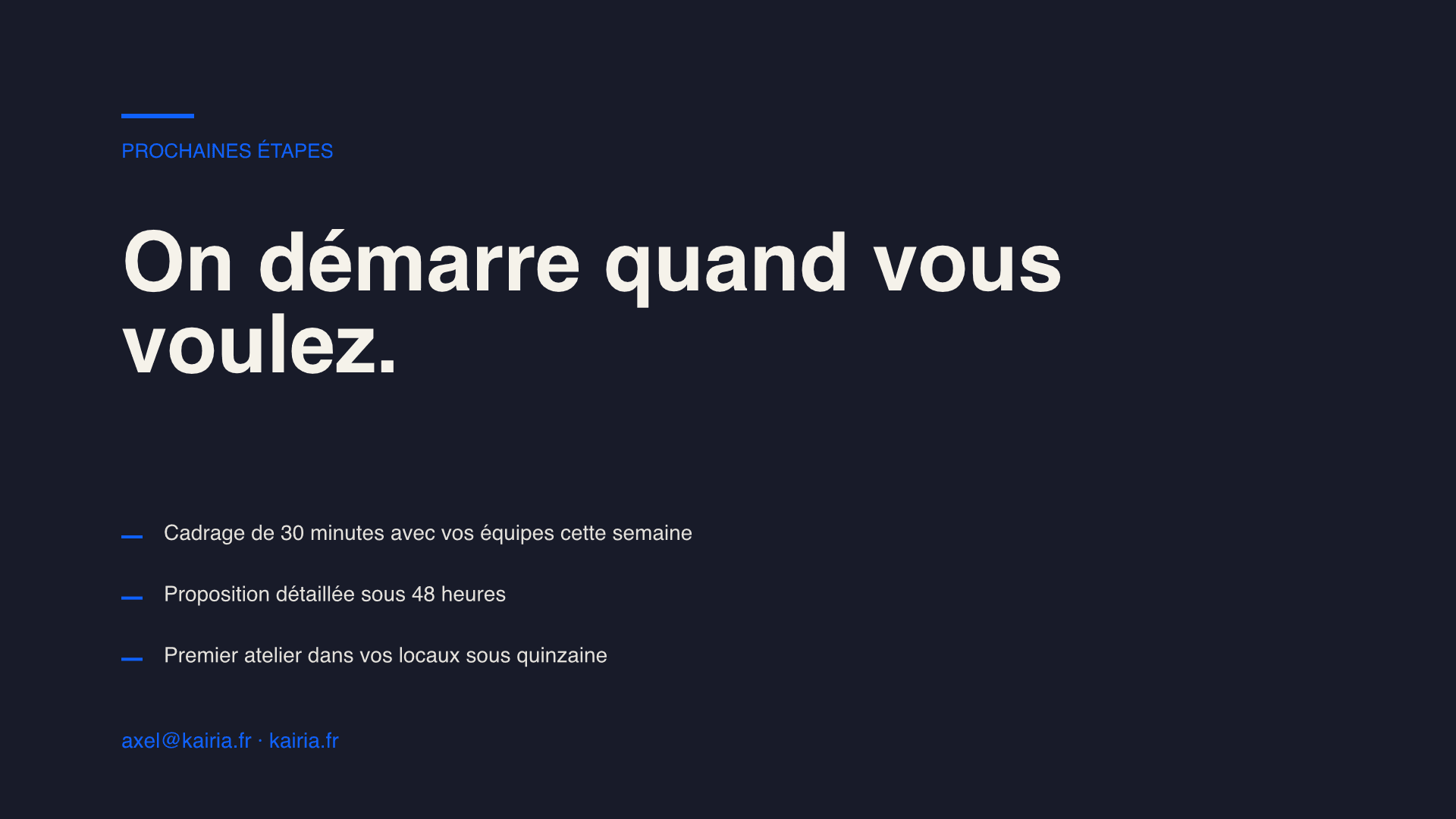
Pour envoyer une présentation à un client, choisissez le format selon ce qu’il doit en faire. Pour une lecture ou une validation, privilégiez le PDF. S’il doit reprendre les slides, convenez d’un fichier PowerPoint. S’il travaille dans Keynote, prévoyez un contrôle du PowerPoint ouvert dans cette application. Gardez dans tous les cas votre fichier de travail séparé de la livraison.
Ce choix se fait avant la mise en page. Une proposition commerciale destinée à être lue seule n’a pas les mêmes besoins qu’un support de comité que le client modifiera chaque mois. Demandez le format attendu, l’application utilisée et la personne qui assurera les prochaines mises à jour.
Choisir entre PDF, PowerPoint et Keynote
| Besoin du destinataire | Livraison conseillée | Contrôle à prévoir |
|---|---|---|
| Lire une proposition ou valider une restitution | Ordre des pages, lisibilité, chiffres et liens utiles | |
| Reprendre le contenu dans son propre support | PowerPoint .pptx |
Textes, tableaux, images et mise en page dans PowerPoint |
| Retravailler la présentation sur Mac dans Keynote | PowerPoint .pptx ouvert dans Keynote |
Avertissements à l’ouverture, polices et disposition des objets |
| Recevoir une slide comme illustration | PNG | Lisibilité à la taille d’utilisation |
Cette grille est une méthode de livraison, pas une garantie de rendu identique entre logiciels. Évitez de promettre qu’un fichier sera parfait dans une application que vous n’avez pas utilisée pour le vérifier. Si vous ne disposez pas de celle du destinataire, demandez-lui de tester un court extrait représentatif avant de finaliser le document entier.
Pour une proposition commerciale, vous pouvez par exemple tester une slide de titre, une slide dense et celle qui porte le budget. Vous saurez ainsi quoi vérifier sur les pages restantes. Choisissez des exemples proches du contenu final : une couverture très simple ne permet pas de contrôler un tableau complexe.
Préparer le fichier de travail sur Mac
Dans Decktype, le fichier local .deck sert de document de travail. L’offre gratuite couvre l’éditeur natif macOS, les templates, l’import PowerPoint, les exports PDF et PNG ainsi que la présentation. L’export PowerPoint relève de l’offre Pro. Il est disponible dans cette offre, et non annoncé comme une fonction future.
Vous pouvez préparer et relire votre présentation dans l’application sans suivre un parcours en ligne de commande. Pour ce travail d’édition manuelle, aucun abonnement à un outil d’IA n’est nécessaire. Le choix du format livré reste distinct du choix de l’outil avec lequel vous rédigez.
Avant d’exporter, enregistrez une version de travail clairement nommée. Relisez ensuite les slides dans leur ordre de présentation. Chaque titre doit exprimer ce que le lecteur doit retenir. Vérifiez que les chiffres du résumé correspondent à ceux des pages détaillées et que la conclusion demande une décision compréhensible.
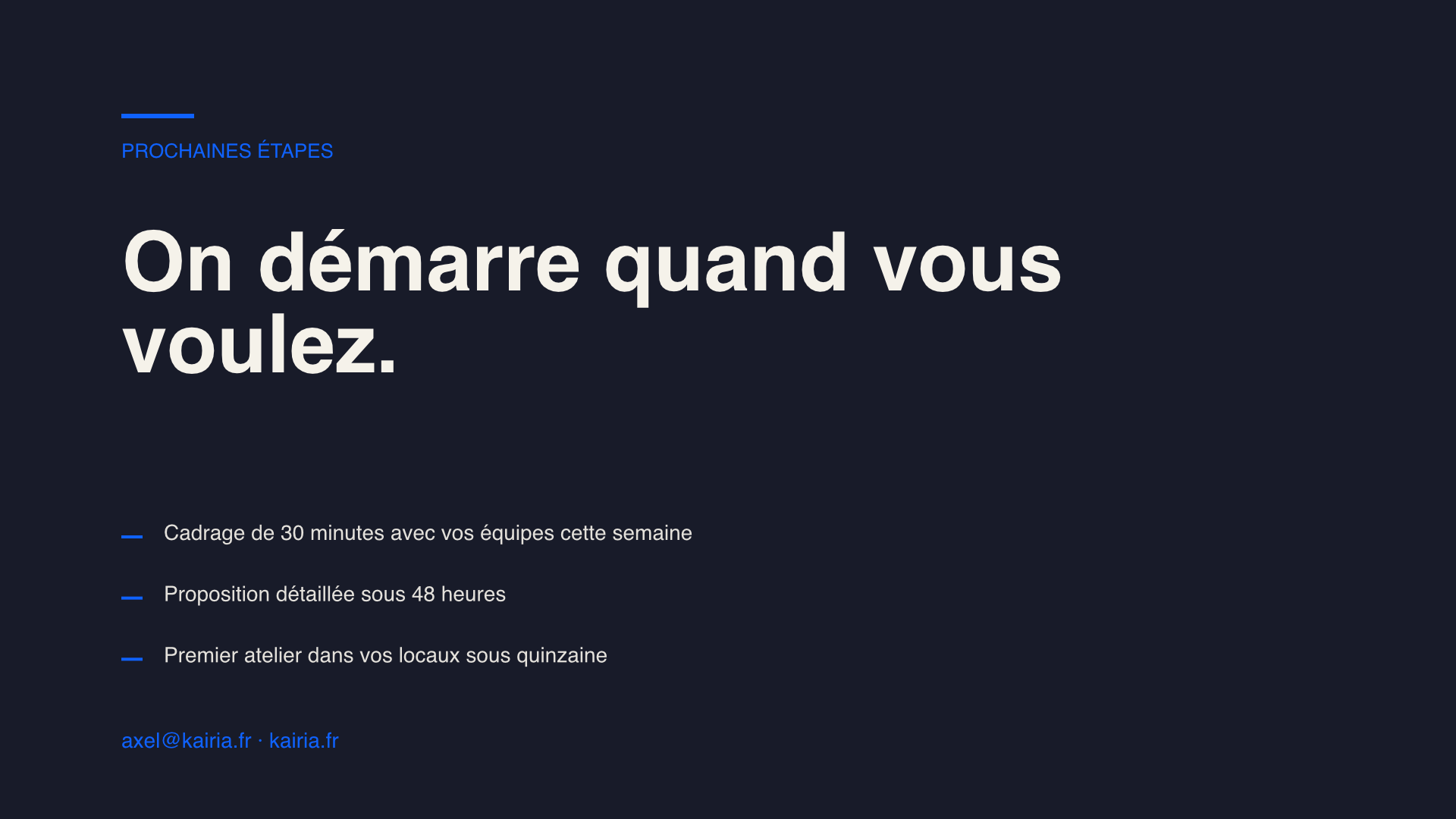
Une dernière slide lisible ne suffit pas : inspectez aussi les pages les plus chargées. Si vous hésitez entre réduire encore la taille du texte et répartir le contenu, essayez deux slides. Le contrôle porte sur ce que le destinataire peut lire, pas seulement sur ce qui tient dans le cadre.
Exporter en PDF pour une lecture ou une validation
Le PDF est notre choix conseillé quand vous demandez une lecture, une approbation ou un retour sur le fond. Dans l’application, exportez votre présentation en PDF, puis ouvrez le fichier obtenu pour le vérifier. Ne vous contentez pas de relire le document de travail : le livrable est le fichier exporté.
Contrôlez notamment :
- la présence de toutes les pages attendues et leur ordre ;
- les titres, les accents, les unités et les montants ;
- la lisibilité des tableaux, légendes et sources ;
- les images, leur cadrage et les éventuels textes superposés ;
- les coordonnées et la décision demandée en conclusion.
Quand vous attendez des retours, demandez qu’ils citent le numéro de page et le passage concerné. Conservez la version envoyée pour savoir exactement ce que votre interlocuteur a reçu. Un nom comme proposition-projet-v03.pdf est plus utile qu’une succession de fichiers tous intitulés « final ».
Le PDF reste ici une recommandation de livraison. Il ne remplace ni les règles de confidentialité du client, ni le choix d’un canal d’envoi autorisé, ni votre vérification du contenu.
Exporter en PowerPoint pour transmettre un fichier à reprendre
Si le destinataire doit modifier la présentation, convenez d’un export .pptx. Dans Decktype, cet export appartient à l’offre Pro. Préparez-le depuis l’application, puis ouvrez le fichier dans la version de PowerPoint prévue pour la suite du travail.
Procédez slide par slide. Comparez les retours à la ligne, les alignements, les images et les tableaux avec votre document de référence. Vérifiez particulièrement les éléments proches du bord et les blocs de texte qui remplissent presque tout leur espace. Faites un essai de modification sur les éléments que le client devra reprendre, puis gardez une copie propre pour l’envoi.
Ne distribuez pas de fichiers de police sans vérifier que leur licence le permet. Si une police manque chez le destinataire, convenez avec lui d’une police disponible ou d’une correction dans son application. Évitez de présenter l’ajout d’une police au fichier de travail comme une garantie de comportement dans chaque logiciel de destination.
Vous pouvez joindre un PDF de référence au PowerPoint lorsque le client souhaite à la fois consulter votre version et la retravailler. Précisez lequel sert de référence et lequel doit être modifié. Cette consigne réduit les ambiguïtés lors de la reprise, sans promettre une compatibilité parfaite.
Ouvrir le PowerPoint dans Keynote
Apple indique que Keynote ouvre les fichiers Microsoft PowerPoint au format .pptx. Sa documentation précise aussi que l’ouverture d’un document peut signaler des polices manquantes ou des différences de présentation. Le passage conseillé est donc l’export PowerPoint, suivi d’un contrôle dans Keynote ; ne promettez pas une livraison native .key directement depuis Decktype.
Sur Mac, Apple décrit deux possibilités : ouvrir le fichier depuis le Finder avec « Ouvrir avec », ou choisir « Fichier > Ouvrir » dans Keynote. Lisez les avertissements, puis inspectez l’ensemble des slides. Si vous corrigez le document dans Keynote, identifiez clairement cette nouvelle version et conservez le .deck d’origine.
Source vérifiée le 1er octobre 2026 : formats compatibles et conversion dans la documentation Apple.
Partir d’un modèle gratuit avant de tester la livraison
Pour essayer ce parcours sur une présentation structurée, téléchargez le modèle gratuit de proposition de projet au format .deck. Il figure aussi dans la galerie de modèles. Remplacez les textes d’exemple par un contenu de démonstration, relisez les slides dans l’application, puis vérifiez un export PDF.
Le modèle est un point de départ, pas une proposition prête à envoyer. Adaptez le contexte, les options et les prochaines étapes à votre projet. Pour construire l’argument avant de choisir le format final, consultez le guide de présentation client pour consultants.
Vous pouvez télécharger gratuitement Decktype pour Mac pour éditer le fichier et essayer les exports PDF et PNG. Le modèle gratuit n’inclut pas l’export PowerPoint Pro.
La liste de contrôle avant l’envoi
- Le format correspond à l’usage demandé par le destinataire.
- Le fichier exporté a été ouvert et relu, indépendamment du fichier de travail.
- Les chiffres, les sources et les coordonnées sont corrects.
- Les exemples, notes et informations non destinés au client ont été retirés.
- Le nom de fichier permet de reconnaître la version envoyée.
- Le message d’accompagnement précise le retour ou la décision attendus.
Gardez ensemble le fichier source, la livraison et les retours. Lors de la prochaine révision, repartez d’une version identifiée et refaites le contrôle d’export. Un ancien export correct ne prouve pas que la nouvelle version l’est aussi.