Ce qui change dans Decktype.

Les notes de chaque version, de la plus récente à la plus ancienne : nouvelles fonctions, corrections, compatibilité du format et limites connues.

Decktype 1.6.0

Format .deck 0.35.0

Version actuelleTélécharger la 1.6.0

Decktype 1.6.0 arrive sur Windows, et réunit les thèmes et leurs templates dans un seul menu Thèmes, d'où vous appliquez un autre thème à tout le deck en une étape.
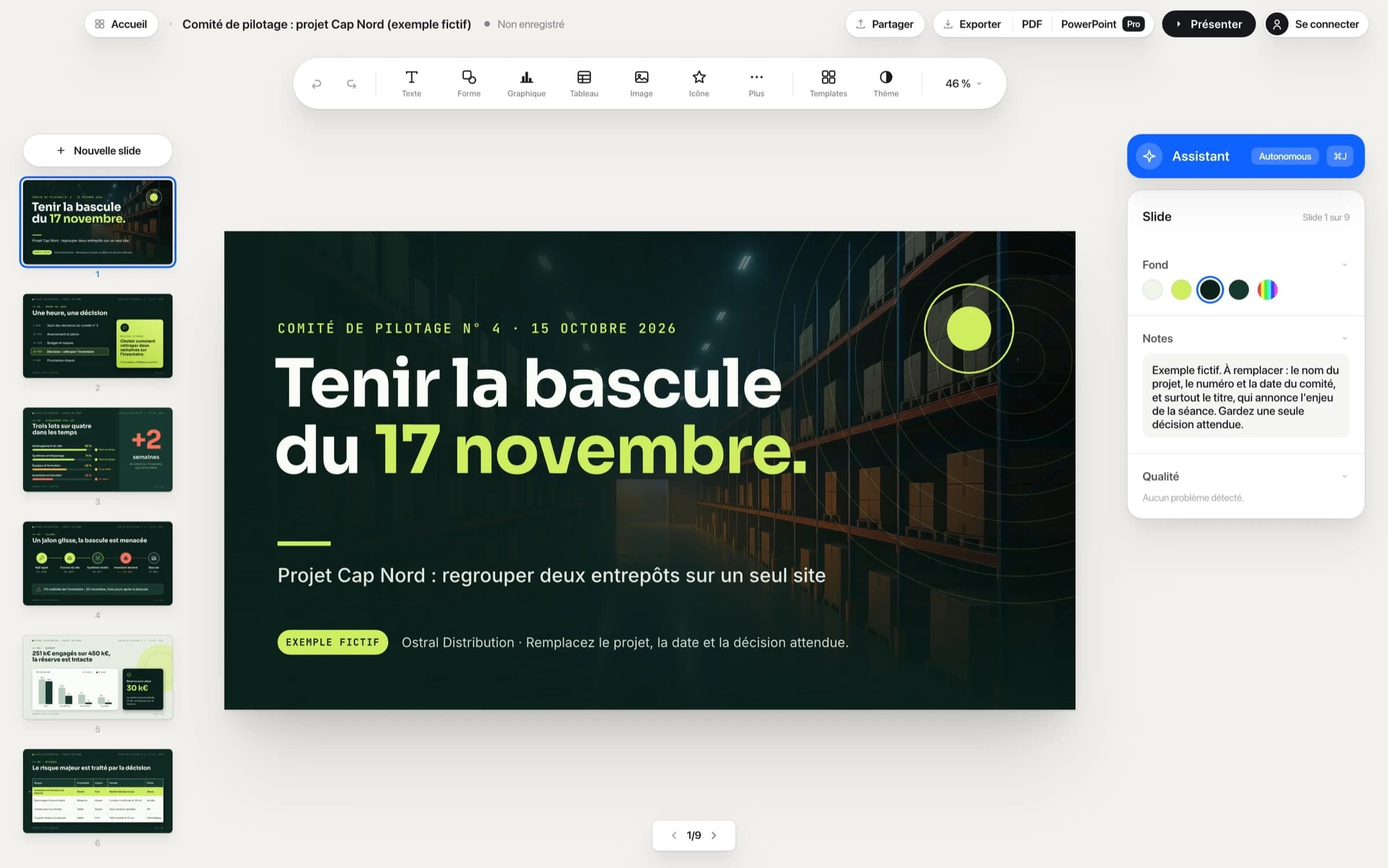
Interface réelle de Decktype 1.5.0 : la slide des chiffres d’un deck de comité de direction de huit slides, la barre du haut et le dock des slides et des outils.
Interface réelle, capturée telle quelle · Decktype 1.5.0

Decktype sur Windows

  • Decktype s'installe sur Windows 10 et 11 (64 bits), sans droits d'administrateur. L'installateur, signé par Kairia, ajoute un raccourci au menu Démarrer, ouvre les fichiers .deck dans Decktype et apporte les outils de Connecter un agent. La désinstallation retire tout, et ne supprime vos données que si vous le demandez.
  • L'app se met à jour seule. Elle cherche une nouvelle version au lancement et depuis « Rechercher les mises à jour… », ne garde le fichier téléchargé que si sa signature est la bonne, puis l'installe et redémarre quand vous l'acceptez, après vous avoir proposé d'enregistrer vos modifications.
  • La fenêtre n'a qu'une bande, comme sur Mac : le bouton de menu à gauche ouvre les menus (Alt et F10 aussi), et les boutons pour réduire, agrandir et fermer sont à droite, aux couleurs du thème clair ou sombre.
  • Les textes parlent de ce PC et de l'Explorateur de fichiers : « Afficher dans l'Explorateur » y sélectionne le fichier. Aide > Raccourcis clavier liste les raccourcis Ctrl de Windows.
  • Decktype fonctionne aussi sur les PC et les machines virtuelles sans carte graphique utilisable, et la commande deck installée par Connecter un agent y produit images et vidéos.
  • Un document ouvert pendant que Decktype tourne ne va qu'à la fenêtre Decktype de votre compte et de votre session : un autre compte du même PC ne peut plus en recevoir le chemin.

Un seul menu Thèmes

  • Le bouton nuancier du dock, Format > Thèmes… ou ⇧⌘T sur Mac ouvrent le menu Thèmes. Il s'ouvre sur le thème du deck et ses templates en planche : un clic insère un template après la slide courante. Vos autres thèmes, installés, personnels ou de votre espace, sont dans la colonne de gauche.
  • Un autre thème s'affiche en aperçu, dans son propre style. « Appliquer ce thème au deck » rhabille en une seule étape d'annulation toutes les slides construites sur un template de thème, en gardant leurs textes et leurs ajustements. Les slides libres, les imports PowerPoint et vos propres templates gardent leur style. Les agents font de même avec deck theme activate --restyle.
  • Modifier ouvre les couleurs et les polices à côté des templates, qui montrent chaque changement en direct. Annuler remet le thème comme avant, Enregistrer en fait une nouvelle révision.
  • Renommez un thème depuis la colonne, par un double-clic sur son nom ou par clic droit > Renommer. Le nouveau nom est enregistré tout de suite, et le deck qui porte ce thème le suit. Le renommage reste sur votre ordinateur : la copie du thème dans Decktype Cloud garde son nom.
  • Exporter écrit un thème installé en fichier .decktheme. Si le thème du deck a des modifications non enregistrées, Exporter les enregistre d'abord.
  • Les templates portent des noms dans la langue de l'app (Couverture, Deux colonnes, Chiffres clés…), et le menu ne montre que ceux du format du deck. Il suit l'apparence de l'app, claire ou sombre, et s'ouvre aussi depuis l'accueil.
  • Le menu Thèmes remplace la galerie de templates, la fenêtre Mes thèmes, la carte Thème de la bande de droite et les outils Templates et Thème du dock.

Aussi dans cette version

  • Après vos premiers choix au lancement, Decktype vous demande une fois, sans obligation, comment vous l'avez connu. « Passer » est toujours proposé, et une réponse qui n'atteint pas le cloud ne bloque jamais l'éditeur : elle repart plus tard.
  • Pour les agents, deck export ne refuse plus l'export PowerPoint d'un compte Pro ou Autonomous dont le droit en cache a expiré : il le rafraîchit une fois en ligne, puis exporte. Si la session de deck a expiré aussi, il demande seulement deck cloud login.
  • Dans l'assistant (Autonomous), le motif d'une proposition grisée est plus court (« Ne s'applique pas ici. ») et n'est plus coupé.
  • L'échec d'une opération sur les thèmes avec Decktype Cloud s'explique dans la langue de l'app, et non plus en anglais.

Decktype 1.5.1

Format .deck 0.35.0

Decktype 1.5.1 corrige l'installation de Decktype dans vos agents quand leurs dossiers de skills sont reliés entre eux.

  • Ce qui est corrigé
  • Si le skill Decktype a disparu
Notes complètes de la 1.5.1

Ce qui est corrigé

  • Sur un Mac où le dossier de skills d'un agent est un lien vers celui d'un autre, par exemple celui de Codex vers celui de Claude Code, l'installation échouait avec « Installation non terminée », et la mise à jour au lancement de la 1.5.0 pouvait faire disparaître le skill Decktype déjà installé. Decktype écrit désormais une seule copie dans le dossier partagé, et chaque agent qui le lit apparaît comme connecté.
  • Quand une installation ou une mise à jour échoue, la version précédente du skill reste en place.

Si le skill Decktype a disparu

Ouvrez Connecter un agent et cliquez sur Installer : le skill revient pour tous les agents qui partagent le dossier. Decktype ne le réinstalle pas de lui-même au lancement, puisqu'il ne connecte jamais un agent sans vous.

Decktype 1.5.0

Format .deck 0.35.0

Decktype 1.5.0 change d'éditeur. Le nouvel éditeur donne toute la fenêtre à la slide, range les outils dans un dock et prend la lumière de vos slides. Cette version installe aussi Decktype dans votre IA, de Claude à Cursor, et apporte les flèches, les documents A4 et les trames.

  • Le nouvel éditeur
  • Zoom, Planche et présentation
  • Un assistant Autonomous qui montre son travail
  • Connectez Decktype à votre IA
  • Flèches, documents A4 et fonds en image
  • Les trames
  • Sur le web
  • Pour les agents
  • Aussi dans cette version
Notes complètes de la 1.5.0

Le nouvel éditeur

  • La slide prend toute la largeur de la fenêtre, calée à gauche avec le début de la suivante à droite. Cliquez dessus, faites-la glisser ou balayez le trackpad : chaque geste avance d'une slide, et après la dernière, une tuile « Nouvelle slide » en ajoute une.
  • Un dock en bas remplace le rail de gauche et la barre d'outils flottante : les miniatures, qui grossissent au passage du pointeur, les outils d'insertion, la Planche en tête, puis les Réglages de la slide et l'Assistant Autonomous au bout. Tab masque le dock et les panneaux.
  • L'inspecteur devient une carte compacte qui flotte à côté de la sélection. Elle nomme la sélection en clair, montre la police dans son propre dessin, règle l'interlettrage d'un texte et rappelle le gabarit suivi, avec « Détacher ». Rotation, opacité et ordre attendent sous « Plus ». Faites-la glisser par son titre pour la poser ailleurs ; elle revient à côté de la sélection suivante.
  • La sélection devient un fin contour bleu, avec quatre petites poignées aux coins et un point au-dessus pour la rotation. Elle ne cache plus les premières lettres d'une ligne courte.
  • L'éditeur prend le ton de la slide affichée, clair ou sombre, avec un court fondu, et la fenêtre reprend ses couleurs en halo doux. Les panneaux sont en verre et laissent passer cette lumière, floutée ; avec « Réduire la transparence », ils redeviennent opaques.
  • La barre de titre s'allège : le logo ramène à l'accueil, un point à côté du titre indique l'enregistrement, Annuler et Rétablir suivent le titre, et Partager regroupe tous les exports (PDF, PowerPoint avec Pro ou Autonomous, PNG, vidéo).
  • Le réglage Apparence, dans le menu Affichage et la carte du compte, propose Automatique, Clair ou Sombre. L'accueil prend les matières de l'éditeur, et le compte s'ouvre en carte sous son bouton.

Zoom, Planche et présentation

  • Le zoom glisse vers sa cible au lieu de sauter, atteint 400 % sur les écrans Retina et reste en place quand la fenêtre change de taille. Zoom sur la sélection (⇧2) cadre la sélection en laissant la place de l'inspecteur.
  • La Planche montre tout le deck sur un mur incliné, trois slides par rangée. Ouvrez-la par le bouton en tête du dock, la touche Z ou en pinçant au-delà de la vue ajustée ; un clic sur une slide y va, et écarter les doigts la referme.
  • Sur un seul écran, Présenter joue maintenant le diaporama dans la fenêtre, sur fond noir. Le plein écran passe par Présentation > Présenter en plein écran, ou ⌃⌘F pendant la présentation. Avec un écran externe, rien ne change.

Un assistant Autonomous qui montre son travail

  • Quand l'assistant Autonomous modifie le deck, vous voyez le changement se faire en cinq secondes au plus : un curseur laiton nommé Decktype va sur chaque élément touché, les textes se tapent, les slides ajoutées entrent et les supprimées s'effacent. Le tout s'annule en un seul pas, et Échap, un clic ou une touche affiche tout d'un coup.
  • Pendant son travail, la fenêtre prend une lueur laiton. À l'arrivée, la vue glisse vers la première slide changée, et un point laiton marque dans le dock les slides modifiées pas encore vues.
  • Avec Autonomous, joignez des PDF, des fichiers Word, des CSV ou des images à une demande, par le bouton « Joindre », par glisser-déposer ou depuis la carte « Créer avec l'assistant » de l'accueil. Une plage copiée depuis un tableur se colle en pièce jointe.
  • L'assistant Autonomous retouche aussi un deck importé de PowerPoint. Quand il change le gabarit d'une slide, il garde ses textes et signale ceux qui n'ont plus de place ; il dit pourquoi une modification est refusée.
  • Essayez Autonomous pendant 14 jours, sans carte, depuis votre compte : l'assistant se débloque sans relancer l'app, et vos présentations restent sur le plan Gratuit à la fin de l'essai.

Connectez Decktype à votre IA

  • Connecter un agent s'ouvre sur cinq IA : Claude, ChatGPT, Antigravity, Mistral et Cursor. Chaque ligne dit si son outil est déjà sur ce Mac : Claude Code, Codex, l'app d'agents de Google, Mistral Vibe ou l'éditeur Cursor. « Installer » y installe Decktype, avec les mêmes fonctions, et vos présentations restent sur votre ordinateur. « Mettre à jour » et « Réparer » remettent une installation en état, et « Obtenir » ouvre la page de téléchargement d'un outil absent.
  • Quand le connecteur Decktype d'une IA est disponible, sa ligne propose « Ajouter », qui ouvre sa page sur decktype.com en français ou en anglais. Decktype vérifie les connecteurs disponibles à l'ouverture de l'écran, sans le faire attendre, et garde le dernier état connu d'un lancement à l'autre.
  • Pour les agents du terminal, Decktype détecte désormais Gemini CLI, Mistral Vibe, Cursor et Antigravity, en plus de Codex et Claude Code, et tient leur skill à jour au lancement. Cursor lit déjà le skill installé pour Claude Code ou Codex : Decktype ne lui en écrit pas une deuxième copie. Sans agent local, l'accueil invite à installer Decktype dans votre IA, jusqu'à la première ouverture de Connecter un agent.

Flèches, documents A4 et fonds en image

  • Insertion > Flèche pose une ligne fléchée. Dans la section Contour, choisissez pour chaque extrémité une pointe (triangle, chevron ou disque) et sa taille. L'import et l'export PowerPoint gardent les pointes des lignes et des connecteurs, en extrémités natives et modifiables ; l'export demande Pro ou Autonomous.
  • Le bouton A4 de l'accueil crée un document A4 portrait d'une page : titre, chiffres clés, blocs, appel à l'action et contact. Un deck A4 ne propose que les gabarits de son orientation, et s'exporte en PowerPoint, avec Pro ou Autonomous, sur de vraies pages de 21 x 29,7 cm.
  • Un thème peut porter une image de fond, posée derrière chaque nouvelle slide, que l'on ne déplace ni ne supprime par erreur ; le contrôle de contraste juge le texte sur ses vrais pixels. L'import PowerPoint reprend ces fonds en image, et l'export les réécrit.

Les trames

  • Les recettes deviennent des trames. Fichier > Enregistrer comme trame… range la présentation en cours dans votre bibliothèque, avec une consigne facultative pour l'assistant Autonomous.
  • L'onglet Trames de l'accueil (⇧⌘R) les montre dans la grille des Récentes. Un clic ouvre une copie indépendante, et les trames s'importent et s'exportent depuis l'accueil.

Sur le web

Le web passe lui aussi au nouvel éditeur : une barre de titre, le dock en bas, la slide en grand avec l'aperçu de la suivante, une carte de réglages à côté de la sélection, la Planche (touche Z ou pincement), le glissement d'une slide à l'autre et le zoom continu au trackpad. L'ancien éditeur reste accessible pendant une version en ajoutant ?chrome=classique à l'adresse de l'éditeur. L'assistant Autonomous de l'éditeur n'est pas disponible sur le web dans cette version ; le Plan du récit garde le sien.

Pour les agents

  • deck new --format a4
    deck new --format a4 crée un deck A4 portrait, et deck theme scaffold --background-image donne une image de fond à un thème.
  • deck patch
    deck patch pose des pointes de flèche, y compris sur les lignes liées à un gabarit, et deck validate signale les valeurs inconnues ou sans effet.
  • deck recipe
    Un agent local copie directement une trame. Les commandes deck recipe et les fichiers .deckrecipe existants restent valables.
  • Le plugin public decktype-agent pour Claude Code et Codex reçoit, à chaque version, le skill exact de l'app.

Aussi dans cette version

  • Dans « Modifier le tableau », une cellule au texte long s'ouvre en grand pendant la saisie, et chaque cellule reste lisible sur un tableau sombre. L'import PowerPoint ne coupe plus le texte des tableaux.
  • L'édition d'un texte sur la slide suit exactement sa mise en page : texte stylé, interligne et rotation ne décalent plus le curseur ni la sélection, et un changement de mise en forme seul s'annule en un pas.
  • Les gabarits premium à photo ne voilent plus l'image, et un portrait y reste entier. Les vignettes gardent le format de chaque slide, portrait compris.
  • Ouvrir un deck cloud puis le fermer sans changement n'ajoute plus de révision à son historique.
  • Un texte en PT Sans, police fournie avec macOS, s'affiche désormais sur la slide et dans les exports : il restait invisible.
  • Quand une police du deck manque sur ce Mac, l'inspecteur et la carte du thème le signalent par un point rouge et précisent qu'elle est remplacée au rendu.
  • Le message qui demande d'installer ffmpeg pour l'export vidéo suit la langue de l'app.
  • Un lien mail placé dans une slide ne remplit plus que le destinataire, la copie, l'objet et le corps du message ; un lien qui cache un autre champ est refusé.
  • Sécurité : cinq failles de la lecture des archives, dont une critique, sont corrigées à l'ouverture de fichiers venus de tiers, et un fichier de droits remplacé ne débloque plus rien.

Decktype 1.4.2

Format .deck 0.32.0

Decktype 1.4.2 fusionne les cellules des tableaux, exporte, avec Pro ou Autonomous, les graphiques en graphiques PowerPoint modifiables, importe plus fidèlement les formes de PowerPoint et tient à jour les outils de vos agents.

  • Des tableaux plus souples
  • PowerPoint, dans les deux sens
  • Un assistant qui propose des variantes
  • Pour les agents
  • Aussi dans cette version
Notes complètes de la 1.4.2

Des tableaux plus souples

  • Fusionnez et scindez des cellules depuis l'inspecteur ou le menu contextuel : chaque action s'annule en un seul pas.
  • Les cellules fusionnées et la hauteur de chaque ligne sont conservées à l'import comme à l'export PowerPoint, avec Pro ou Autonomous.

PowerPoint, dans les deux sens

  • Avec Pro ou Autonomous, les graphiques s'exportent en graphiques PowerPoint natifs et modifiables, avec leurs données dans un classeur Excel incorporé. Barres, courbes, aires, secteurs, anneaux et nuages de points gardent leurs données ; les limites de la conversion sont signalées par des avertissements.
  • L'import d'un PowerPoint reprend les formes prédéfinies et les géométries libres en tracés modifiables, avec leurs ajustements, les connecteurs courbes ou coudés et les retournements des formes et des groupes. La couleur et l'épaisseur des connecteurs suivent les styles de ligne du thème.
  • Les combinaisons de remplissage que Decktype ne sait pas reproduire sont approchées, avec un avertissement par forme ; les pointes de flèche et les points d'accroche des connecteurs ne sont pas encore repris.

Un assistant qui propose des variantes

Après une modification ciblée, « Autres propositions » affiche deux ou trois variantes en cartes numérotées dans la barre de l'assistant Autonomous : un clic ou les touches 1 à 3 en applique une à la place de la modification en cours, toujours annulable en un seul pas. « Revenir à l'original » annule le tour et Échap ferme les cartes. Une proposition qui ne convient pas au document est grisée, avec sa raison.

Pour les agents

  • Quand vous lancez une nouvelle version de Decktype, la CLI deck et le skill de chaque agent déjà connecté (Codex, Claude Code) passent à cette version en arrière-plan, et une notification le confirme. Un skill modifié à la main, un dossier que Decktype n'a pas installé et les agents jamais connectés restent intacts ; en cas d'échec, la version précédente continue de fonctionner et l'accueil propose une réparation.
  • Le skill Decktype est désormais entièrement en anglais, avec des consignes neutres qui respectent le brief et les préférences éditoriales de chacun.

Aussi dans cette version

  • Les flèches du clavier changent de slide depuis le rail ou un canevas vide ; un élément sélectionné se déplace toujours finement avec les mêmes flèches.

Decktype 1.4.1

Format .deck 0.31.0

Decktype 1.4.1 habille l'app d'ivoire et de laiton, remplace les alertes macOS par des notifications Decktype et donne à l'assistant Autonomous le rendu de la slide que vous visez.

  • Une app aux couleurs de Decktype
  • Des notifications à la place des alertes macOS
  • Un assistant qui voit la slide visée
  • Des exports PowerPoint à la bonne graisse
  • Une coédition plus sûre
  • Pour les agents
  • Aussi dans cette version
Notes complètes de la 1.4.1

Une app aux couleurs de Decktype

  • L'interface prend l'ivoire et le laiton de decktype.com : surfaces ivoire, encre chaude, laiton pour les actions principales et logo Decktype sur l'accueil.
  • La sélection sur le canevas devient un contour d'encre sur un halo ivoire, lisible sur les slides claires comme sur les sombres ; le texte sélectionné est surligné en laiton.
  • L'écran de bienvenue s'efface en fondu à l'entrée dans l'app, sauf si macOS réduit les animations.
  • Les boutons de la fenêtre (fermer, réduire, agrandir) sont centrés sur la barre de titre, alignés avec le bouton Accueil et le titre du document.

Des notifications à la place des alertes macOS

Les messages d'export, d'import, de copie et d'erreur s'affichent dans une carte en bas de la fenêtre : la première slide du deck exporté et son format, un bouton « Afficher dans le Finder » et un compte à rebours qui se met en pause sous le pointeur. Les erreurs restent affichées jusqu'à ce que vous les fermiez. VoiceOver lit chaque notification.

Un assistant qui voit la slide visée

Quand la barre de l'assistant Autonomous vise une slide, la demande emporte le rendu de la slide et ses défauts mesurés : contraste faible, texte qui déborde, élément hors de la slide, texte trop près du bord. Après sa modification, la ligne d'état vérifie de nouveau la slide et indique les défauts qui restent.

Des exports PowerPoint à la bonne graisse

Les exports PowerPoint, avec Pro ou Autonomous, embarquent Sora, Inter et JetBrains Mono en Regular et en Bold, pour que PowerPoint pour Mac affiche le texte à la graisse prévue. Keynote ignore les polices incorporées : le rapport d'export vous invite à installer les polices du thème sur le Mac.

Une coédition plus sûre

  • La coédition en direct ne perd plus les champs récents d'un deck (liens, texte stylé, débords, palette du thème) quand le relais de synchronisation est plus ancien que l'app. L'app affiche alors un état explicite et réessaie d'elle-même, au lieu d'un badge hors ligne.
  • La coédition s'ouvre aussi pour un espace en essai Autonomous sans carte bancaire.

Pour les agents

  • Un thème et ses gabarits se créent à partir du modèle PowerPoint d'un client.
  • deck validate
    deck validate signale une largeur ou une hauteur négative, et deux éléments de même identifiant sur une slide.

Aussi dans cette version

  • Édition > Supprimer et Édition > Tout sélectionner affichent leurs raccourcis (⌫ et ⌘A).
  • Les entrées que macOS ajoute aux menus (Tout fermer, disposition des fenêtres, dictée, recherche dans l'aide) suivent la langue choisie dans Decktype dès le lancement suivant.
  • Les grilles de données affichent les boutons « + Ligne » et « + Colonne » dans la langue de l'app.
  • L'écran de bienvenue hors connexion affiche un bandeau plus lisible.

Decktype 1.4.0

Format .deck 0.31.0

Decktype 1.4.0 apporte la retouche des images, Rechercher et remplacer, les liens hypertexte, un assistant qui modifie directement la présentation, avec l’offre Autonomous, et un import et un export PowerPoint bien plus fidèles (export avec Pro ou Autonomous).

  • Retoucher les images sur place
  • Rechercher et remplacer
  • Liens hypertexte
  • Un assistant qui travaille dans la présentation
  • Mise en page précise, tableaux et graphiques
  • Un PowerPoint plus fidèle
  • Pour les agents
  • Aussi dans cette version
Notes complètes de la 1.4.0

Retoucher les images sur place

Le panneau Format recadre une image sur le canevas (double-clic ou Recadrer), passe de Remplir à Contenir ou Étirer, arrondit ses coins, la masque dans un cercle et la remplace par un fichier en gardant son cadre. Glissez des images depuis le Finder sur la slide, ou déposez un .deck pour l’ouvrir et un .pptx pour l’importer. SVG, WebP, HEIC et HEIF rejoignent PNG et JPEG.

Rechercher et remplacer

Édition > Rechercher et remplacer (Cmd+F) parcourt toute la présentation : le texte des slides, les cellules de tableau et les notes de l’orateur. Passez d’un résultat à l’autre, remplacez-en un ou tous ; Tout remplacer tient en une seule étape d’annulation et garde le lien au gabarit et la mise en forme autour du texte.

Liens hypertexte

Un mot, un bloc de texte, une forme ou une image peut ouvrir une page web ou un e-mail. En mode présentation, un clic ouvre le lien et garde la slide ; les PDF et les fichiers PowerPoint exportés (export PowerPoint avec Pro ou Autonomous) gardent les liens cliquables.

Un assistant qui travaille dans la présentation

Le bouton Assistant (Cmd+J) se trouve en haut du panneau de droite et ouvre une barre sous la slide : la slide et le panneau Format restent visibles. L’assistant applique ses modifications immédiatement : un seul Cmd+Z annule toute la demande, et les blocs protégés gardent leur contenu. L’assistant fait partie de l’offre Autonomous.

Mise en page précise, tableaux et graphiques

  • Position, taille et rotation exactes, six alignements et la répartition, pour un élément ou toute une sélection.
  • Mise en forme des tableaux : police, encres, remplissages, marges intérieures, lignes d’en-tête, largeur des colonnes par glisser et plages de cellules.
  • Les données des graphiques et des tableaux se collent directement depuis Excel, Numbers ou Google Sheets.
  • Les graphiques prennent leurs couleurs dans le thème, qui peut désormais porter des couleurs de marque supplémentaires, et les étiquettes de valeur et les axes acceptent un préfixe, un suffixe et un titre.

Un PowerPoint plus fidèle

L’import garde les graphiques en aires, en radar, à bulles et en secteurs de secteur, les formes et les textes SmartArt, les dessins des masques de diapositives et des dispositions, les recadrages, masques et arrière-plans d’images, et les couleurs de texte du thème. L’export garde les icônes, les tracés libres, les recadrages et masques d’images, les contours pointillés et tiretés, les dégradés et les ombres. L’export PowerPoint est inclus dans les offres Pro et Autonomous.

Pour les agents

  • deck check
    deck check produit des planches contact et un rapport des débordements, chevauchements, coupures de mots et contrastes faibles : un agent n’ouvre que les slides douteuses.
  • deck new
    deck new construit une présentation sur une palette et des polices de marque en une commande.
  • deck data apply
    Les chiffres clés peuvent suivre une colonne CSV (somme, moyenne, minimum, maximum ou nombre) et se mettre à jour avec deck data apply.
  • deck templates remove
    deck templates remove retire d’une présentation les templates inutilisés.

Aussi dans cette version

  • Une slide de gabarit collée dans une présentation au thème différent prend son arrière-plan : son texte reste lisible.
  • Les grandes photos restent visibles dans les longues présentations, dans l’éditeur comme dans les exports.
  • « Modifier les données » et « Modifier le tableau » demandent confirmation avant d’abandonner des valeurs que vous n’avez pas encore appliquées.

Decktype 1.3.2

Format .deck 0.24.0

Decktype 1.3.2 apporte une nouvelle disposition de l’éditeur, le couper, copier, coller entre présentations, un export PDF vectoriel et un export PowerPoint plus fidèle (offres Pro et Autonomous).

  • Une nouvelle disposition de l’éditeur
  • Couper, copier et coller
  • Un export PDF plus net
  • Un export PowerPoint plus fidèle
  • Aussi dans cette version
Notes complètes de la 1.3.2

Une nouvelle disposition de l’éditeur

La barre de titre porte désormais les actions du document : Partager, Exporter (PDF et PowerPoint en un clic, tous les formats dans la liste complète ; l’export PowerPoint demande Pro ou Autonomous) et Présenter, à côté de l’état d’enregistrement du document et de votre compte. Une barre d’outils unique, au-dessus de la slide, regroupe annuler et rétablir, les outils d’insertion, Templates, Thème et le zoom. Dans une fenêtre étroite, les libellés laissent place à des icônes et chaque action reste accessible.

Couper, copier et coller

Édition > Couper, Copier et Coller (Cmd+X, Cmd+C, Cmd+V) déplacent éléments et slides d’une présentation à l’autre avec leurs images. Une slide liée garde son gabarit et ses retouches. Le texte et les images copiés depuis une autre application se collent en zone de texte ou en image. Slide > Dupliquer la slide (Cmd+D dans le panneau des slides) et le menu de la vignette de slide complètent les actions sur les slides.

Un export PDF plus net

Fichier > Exporter en PDF écrit des pages vectorielles : le texte reste sélectionnable et consultable par recherche, les polices sont incorporées et les images gardent leur résolution. Les fichiers sont beaucoup plus légers, et l’export n’a plus besoin de GPU. Les agents obtiennent le même fichier avec deck pdf.

Un export PowerPoint plus fidèle

Le gras, l’italique, la couleur et la taille appliqués à une partie d’un texte, ainsi que l’espacement des lettres, arrivent désormais dans PowerPoint et Keynote. Avenir Next Light, Medium et Semibold gardent leur propre graisse au lieu de passer en gras. L’import PowerPoint reconstruit le texte stylé et ses graisses. L’export PowerPoint est inclus dans les offres Pro et Autonomous.

Aussi dans cette version

  • Les graphiques suivent le thème et la langue de la présentation : les libellés restent lisibles sur un thème sombre, et une présentation en français écrit « 3,4 ».
  • Une cellule de tableau peut avoir sa propre couleur de texte.
  • Modifier sur place un texte qui contient des passages stylés affiche désormais la modification et laisse les passages non retouchés tels quels.
  • deck lint évalue correctement le contraste sur les dégradés et les formes transparentes.
  • Au premier lancement, Decktype vous demande s’il faut activer la mesure d’usage, sans réponse présélectionnée.
  • deck export demande une offre Pro ou Autonomous, comme l’export PowerPoint dans l’application.

Decktype 1.3.1

Format .deck 0.23.0

Decktype 1.3.1 transforme l’écran d’accueil en bibliothèque et facilite le rechargement des modifications enregistrées par votre agent pendant qu’une présentation est ouverte.

  • Retrouver vos présentations
  • Recharger les modifications de votre agent
  • Aussi dans cette version
  • Compatibilité et limites
Notes complètes de la 1.3.1

Retrouver vos présentations

Les présentations récentes occupent désormais le haut de l’écran d’accueil, avec deux rangées complètes visibles dans la fenêtre par défaut. Des actions plus compactes laissent davantage de place à votre travail, et les onglets Récentes, Recettes et Cloud rangent chaque bibliothèque au même endroit. Les actions s’adaptent aux fenêtres plus étroites.

Les présentations récentes s’affichent immédiatement et leurs vignettes se complètent en arrière-plan : un fichier indisponible ne bloque plus l’écran d’accueil. Les vignettes montrent désormais les images de chaque présentation, et des présentations qui utilisent le même nom de fichier d’image gardent chacune les leurs.

Recharger les modifications de votre agent

Quand le fichier ouvert change sur le disque, un badge propose de le recharger. Vous pouvez aussi choisir Fichier > Recharger depuis le disque ou appuyer sur Cmd+R.

Sur un document sans modification en cours, les changements se rechargent en une seule étape d’annulation. Les retouches locales et les contenus protégés passent par une relecture avant d’être remplacés. Accepter tous les changements laisse le document enregistré ; un changement refusé reste une modification non enregistrée. Si le fichier exige une réouverture complète, Decktype vous demande confirmation avant d’abandonner vos retouches locales. L’enregistrement demande aussi confirmation avant d’écraser un fichier modifié sur le disque.

Aussi dans cette version

  • Votre agent peut recolorer le dégradé d’un gabarit sur une seule forme, ou le retirer, sans toucher au remplissage uni.
  • L’écran Compte indique la fin d’un abonnement annulé et le nombre de crédits d’images IA restants sur les offres payantes.
  • Dupliquer ou déplacer un groupe ne demande plus qu’une seule étape d’annulation.
  • deck cloud login affiche le lien de connexion complet. Quand votre session cloud a expiré, la CLI le signale clairement (« session expirée, relancez deck cloud login ») au lieu d’une erreur d’API générique.
  • Les lignes et connecteurs liés à un gabarit gardent leur géométrie exacte à l’enregistrement et à la réouverture : une slide tout juste régénérée n’est plus signalée comme périmée.

Compatibilité et limites

Decktype 1.3.0

Format .deck 0.22

Decktype 1.3.0 ajoute l’alignement des paragraphes, des outils d’édition relus avant application, des recettes de présentation réutilisables et des mises à jour depuis un CSV qui laissent le deck enregistré utilisable hors ligne.

  • Texte et mise en page
  • Préparer et réutiliser une présentation
  • Mettre à jour les chiffres depuis un CSV
  • Collaboration et exports
  • Outils pour agents et compatibilité
  • Limites connues
Notes complètes de la 1.3.0

Texte et mise en page

Choisissez un alignement de paragraphe à gauche, centré, à droite ou justifié dans les éditeurs natif et web. Les diagnostics de débordement de texte s’appuient sur le même texte mis en forme que le moteur de rendu. Relisez les découpages de texte, reformulations et variantes de mise en page compatibles proposés avant de les appliquer ; les modifications sont regroupées en une seule étape d’annulation.

Préparer et réutiliser une présentation

Préparez et modifiez un plan narratif avant de créer les slides. Choisissez les mises en page de chaque message et créez une présentation distincte à partir du plan relu.

Enregistrez des paquets .deckrecipe réutilisables, avec des variables typées et des blocs protégés. Personnalisez une copie en laissant la source intacte, et relisez les modifications qui touchent un contenu protégé ou des retouches manuelles existantes.

Mettre à jour les chiffres depuis un CSV

Associez explicitement des colonnes CSV à une liste de texte, un bloc de données, un graphique ou un tableau pris en charge. Relisez les lignes ajoutées et supprimées, les valeurs modifiées et les retouches protégées avant d’accepter une mise à jour. La présentation conserve un instantané des données et peut être rouverte sans le fichier CSV d’origine.

Collaboration et exports

Les envois vers le cloud, les reconnexions, les modifications simultanées et les copies récupérées préservent davantage l’historique d’édition local. Les champs de texte inchangés ne créent plus d’étapes d’annulation invisibles. Les sessions de développement restent séparées de la connexion de production.

Les exports PowerPoint préservent désormais les tableaux modifiables, donnent aux notes leur propre thème, gardent les libellés d’axes des graphiques dans leur cadre, et adaptent au canevas de la présentation des slides sources de tailles différentes sans les déformer.

Outils pour agents et compatibilité

La CLI et le skill empaquetés sont vérifiés ensemble. L’installation gérée des outils contrôle leur intégrité, préserve les fichiers personnalisés et peut reprendre une installation interrompue. Les rapports de capacités décrivent les commandes et les formats réellement présents.

Limites connues

PowerPoint et Keynote peuvent substituer des polices et rendre la graisse ou les retours à la ligne différemment de Decktype. Une requête réussie de l’assistant narratif avec un fournisseur réel reste non vérifiée dans la recette de cette version ; l’édition manuelle du plan et le processus de relecture sont couverts. Les mesures de temps gagné par des utilisateurs sont reportées : cette version ne revendique donc aucune mesure de productivité.

Decktype 1.2.0

Format .deck 0.18.0

Des icônes vraiment utilisables, un rectangle de sélection, et des images locales qui n’exigent plus de toucher au zip.

  • Icônes
  • Sélection
  • Images locales
  • Pour les agents
  • Autres corrections
  • Format
Notes complètes de la 1.2.0

Icônes

Toute la bibliothèque Lucide est livrée avec l’application : 1799 icônes, plus les 258 anciens noms qui continuent de pointer vers l’icône qui les a remplacés. Insérez-en une depuis le nouvel outil de la barre d’outils, depuis Insertion ou depuis l’inspecteur.

La recherche comprend ce que vous tapez. fusee trouve la fusée, croissance trouve la flèche de tendance, et les mots-clés anglais de la bibliothèque fonctionnent aussi.

Une icône sur une slide liée à un template peut être renommée, recolorée et changer de trait sans casser le lien. Quand elle est alimentée par un slot, l’éditeur écrit le slot, si bien qu’un agent qui régénère le deck conserve votre choix.

Sélection

Balayez le canevas : tout ce que touche le rectangle est sélectionné, groupes compris. Tout sélectionner se trouve dans le menu Édition.

Une sélection multiple faite en cliquant avec Maj se déplace et se redimensionne désormais d’un bloc, dans un cadre unique à huit poignées. Auparavant, seul l’élément sous le pointeur bougeait.

Images locales

deck image add mon.deck logo.png ajoute une image à un bundle, et deck image list indique ce qu’il contient déjà. Plus besoin de modifier le zip à la main. Un SVG est rastérisé par le rsvg-convert de votre système lorsqu’il est installé, et le rapport précise qu’il l’a été et avec quel outil.

Une image de template peut maintenant être alimentée par un slot ou par un champ d’un élément répété, ce dont ont besoin un mur de logos ou une grille de captures d’écran.

Pour les agents

deck icons list renvoie les noms et les mots-clés, et deck validate propose le nom le plus proche lorsqu’il en rencontre un qu’il ne connaît pas.

Autres corrections

L’élément Connecter un agent de la barre de menus ne faisait rien. Dupliquer un groupe donnait aux copies le groupe de leur source. Une ressource dont le nom ne comportait aucun caractère latin perdait son extension et disparaissait de l’export PowerPoint. Déplacer ensemble plusieurs éléments liés à un template envoyait dix fois plus de trafic de collaboration que nécessaire.

Format

Votre prochain deck
commence ici.

Version 1.6.0 · Mac Apple silicon · les mises à jour suivantes s’installent depuis l’application