Créer un modèle de présentation à votre charte sur Mac
Préparez un modèle de présentation réutilisable sur Mac : structure, charte, exemples et contrôle des exports, avec un fichier Decktype gratuit à adapter.
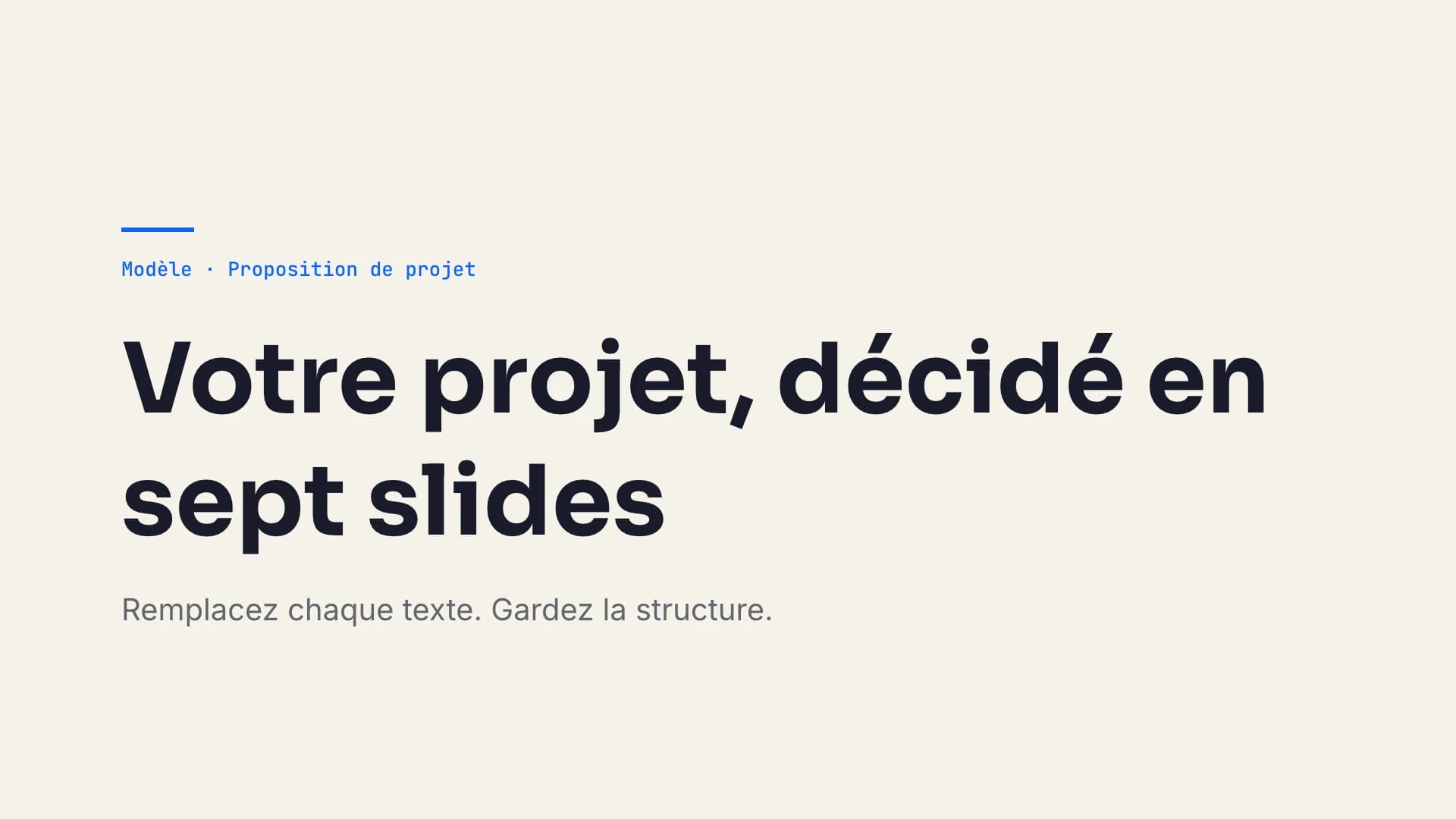
Un bon modèle de présentation vous évite de redécider des mêmes choses à chaque dossier : où placer le titre, comment présenter une recommandation, quelle couleur réserver aux chiffres importants. Il doit aussi vous aider à construire le raisonnement. Une collection de belles slides sans consigne d'utilisation ne remplit que la moitié du travail.
Pour créer votre modèle, partez d'une situation que vous rencontrez souvent, définissez quelques mises en page utiles, puis testez-les avec un contenu réaliste. Cette méthode fonctionne pour une proposition commerciale, une restitution de mission, un comité de direction ou un support de formation. Vous pouvez l'appliquer dans votre éditeur habituel, sans abonnement IA.
Choisir une situation, pas un modèle universel
Un consultant qui envoie une proposition et un formateur qui anime un exercice n'attendent pas la même chose d'une slide. Le premier doit rendre une décision possible ; le second doit donner une consigne compréhensible. Vouloir tout couvrir dans un seul fichier finit souvent par multiplier les pages inutilisées.
Écrivez d'abord une phrase qui définit l'usage de votre modèle. Par exemple : « Présenter une mission de conseil et permettre au destinataire de choisir son périmètre. » Ajoutez le public, le contexte de lecture et le document attendu à la fin. Un support projeté pendant une réunion ne contient pas nécessairement les mêmes explications qu'un fichier envoyé sans commentaire.
Cette fiche d'usage devient votre filtre. Si une page ne contribue pas à la décision ou à la compréhension attendue, elle n'a pas besoin de figurer dans le modèle de départ. Gardez les variantes dans un dossier distinct plutôt que d'imposer leur lecture à chaque nouvelle présentation.
Définir la charte avant de remplir les pages
Rassemblez le logo autorisé, les couleurs et les polices de votre organisation. Si vous travaillez pour un client, demandez les ressources qu'il souhaite réellement utiliser. Une ancienne présentation récupérée dans un dossier partagé n'est pas nécessairement la référence actuelle.
Limitez les choix que le rédacteur devra faire : une hiérarchie de titres, un style pour le texte courant, une couleur d'accent et une convention pour les sources. Définissez aussi les marges et l'emplacement du pied de page. Une date, une unité ou une mention de confidentialité doivent rester faciles à retrouver.
N'utilisez pas la couleur comme seul moyen d'exprimer un statut. Associez-lui un libellé explicite, comme « À décider » ou « Validé ». Testez le contraste du texte sur le fond, y compris sur les pages avec une photographie. Une charte sert la lecture ; elle ne justifie pas un texte difficile à distinguer.
Construire une petite bibliothèque de mises en page
Commencez par les formes de raisonnement dont vous avez besoin. Voici un point de départ à adapter, pas une liste obligatoire :
| Mise en page | Question à laquelle elle répond | Consigne à laisser dans le modèle |
|---|---|---|
| Ouverture | Quel est le sujet et pour qui ? | Nommer le dossier et la décision attendue |
| Constat | Que savons-nous ? | Distinguer observation, source et interprétation |
| Comparaison | Entre quoi faut-il choisir ? | Utiliser les mêmes critères pour chaque option |
| Recommandation | Que proposez-vous ? | Donner la proposition et sa justification |
| Méthode | Comment allons-nous procéder ? | Identifier les étapes et les responsabilités |
| Conclusion | Que se passe-t-il ensuite ? | Nommer une action, un responsable et une échéance |
Pour une formation, remplacez certaines pages par un objectif pédagogique, une consigne d'exercice et une synthèse. Pour un comité, prévoyez une page qui sépare les informations à connaître des décisions à prendre. Le guide pour créer un support de formation détaille cette autre structure.
Écrire des exemples qui montrent la règle
Un texte de remplacement comme « Votre titre ici » indique seulement où écrire. Un exemple comme « Choisir le périmètre de la première phase » montre à quoi sert le titre. Ajoutez des consignes brèves dans votre document de référence : longueur souhaitée, type de preuve, source à renseigner.
Utilisez uniquement des noms et des données fictifs dans un modèle partagé. Signalez leur caractère illustratif. Ne laissez pas le nom d'un ancien client, un budget réel ou une note interne dans une page masquée ou oubliée. Relisez aussi les graphiques et les légendes : changer le texte principal ne suffit pas à anonymiser un support.
Conservez une version de référence clairement nommée. Pour préparer un nouveau dossier, travaillez sur une copie portant le nom du projet et sa date. Cette discipline évite de transformer progressivement votre modèle commun en une présentation destinée à un seul interlocuteur.
Partir d'un modèle Decktype gratuit
Sur Mac, vous pouvez partir du modèle gratuit de proposition de projet au format .deck, également présenté dans la galerie de modèles. Il fournit une base concrète pour organiser une proposition. Parcourez ses pages, puis retenez celles qui servent votre dossier avant d'adapter le contenu dans l'éditeur.
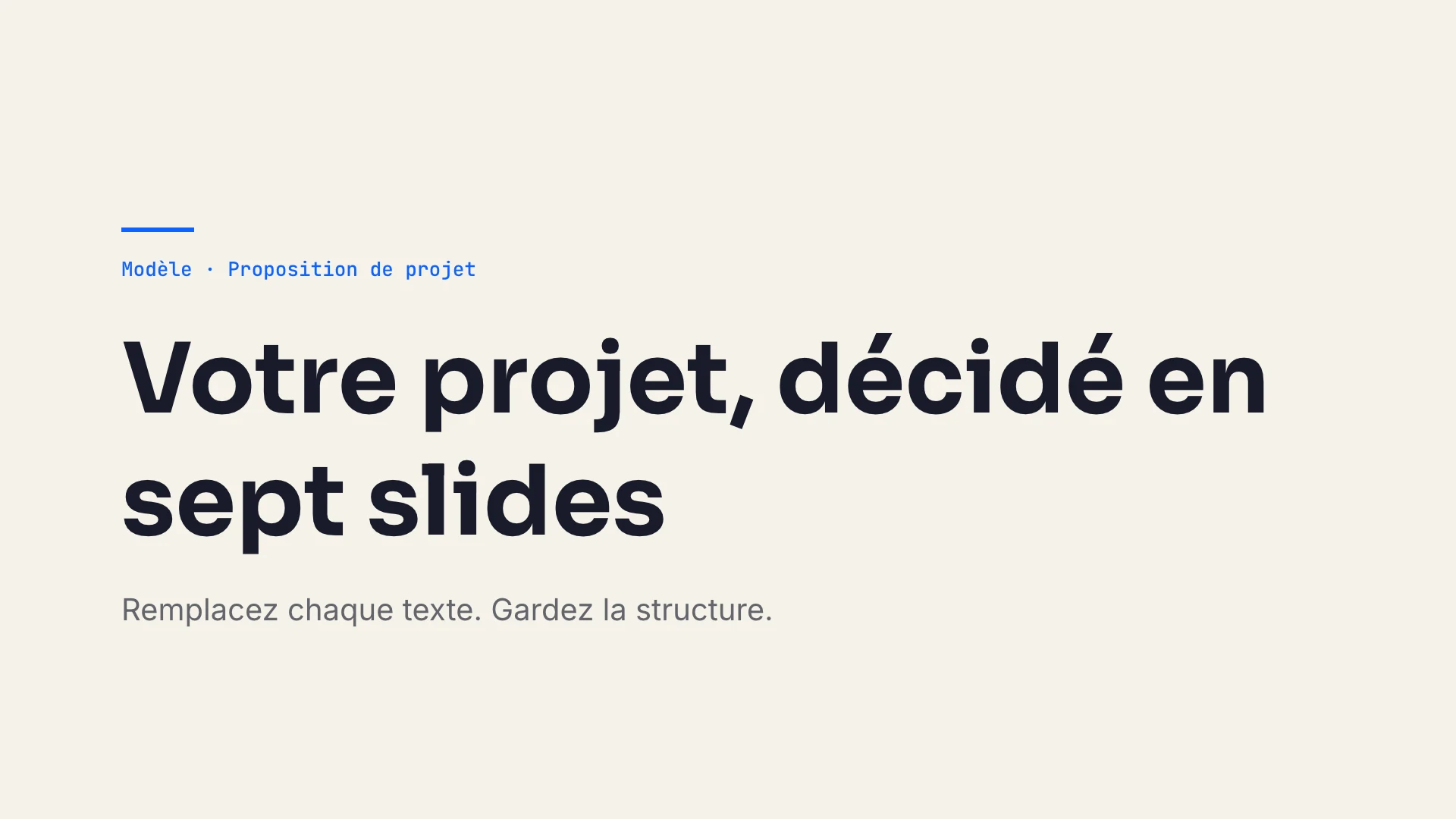
L'offre gratuite de Decktype comprend l'éditeur natif macOS, les templates, le format local .deck, l'import PowerPoint, les exports PDF et PNG et la présentation. Vous pouvez donc préparer et retoucher votre support manuellement, sans abonnement à ChatGPT ou Claude. Téléchargez Decktype pour Mac pour ouvrir le fichier et l'adapter.
Distinguez le modèle de présentation, qui fournit une trame de pages, du template technique, qui organise des emplacements de contenu et des éléments de mise en page. Vous n'avez pas besoin de commencer par écrire un template technique pour rendre vos présentations plus cohérentes. Le parcours agent reste une possibilité séparée, documentée dans le guide de connexion d'un agent.
Tester le modèle avec un vrai problème de rédaction
Avant de diffuser votre modèle, préparez une présentation d'essai avec des informations fictives mais réalistes. Essayez un titre long, une comparaison avec des options de longueur différente et une source qui prend plusieurs lignes. Ces cas révèlent les limites qu'un exemple trop parfait ne montre pas.
Contrôlez chaque page à la taille de lecture prévue. Un titre reste-t-il lisible au fond d'une salle ? Une personne qui reçoit le document comprend-elle les abréviations ? Le graphique précise-t-il ses unités et la période observée ? Quand une page déborde, réduisez d'abord le contenu ou répartissez le raisonnement avant de diminuer la taille du texte.
Testez enfin le fichier que vous allez livrer. Dans Decktype, PDF et PNG relèvent de l'offre gratuite ; l'export PowerPoint compatible Keynote relève de l'offre Pro. Ne supposez pas qu'un rendu observé dans l'éditeur garantit un résultat identique dans tout logiciel. Le guide des exports PDF, PowerPoint et Keynote aide à choisir selon les besoins du destinataire.
Faire évoluer le modèle sans perdre sa cohérence
Après chaque utilisation, notez les ajustements qui ont réellement servi. Une page supplémentaire répond-elle à un besoin récurrent ou à une exception ? Une modification de couleur clarifie-t-elle l'information ou traduit-elle seulement une préférence personnelle ? Intégrez à la référence les améliorations qui restent utiles dans plusieurs dossiers.
Datez la version du modèle et conservez une courte liste de changements dans votre dossier de travail. Pour une équipe, désignez une personne qui entretient cette référence et indiquez où la trouver. L'objectif est simple : la prochaine présentation doit partir d'une base connue, compréhensible et vérifiée, plutôt que de la dernière pièce jointe reçue.