Créer un support de formation : méthode et modèle gratuit
Construisez un support de formation centré sur la pratique : objectifs, déroulé, exercice et correction. Un modèle gratuit de neuf slides à adapter sur Mac.

Vous préparez une formation et vos notes remplissent déjà plusieurs pages. Que faut-il projeter ? Que garder pour l'oral ? Comment passer d'une suite de notions à un exercice que les participants peuvent réellement faire ?
Pour créer votre support de formation, partez de la production attendue à la fin de la séance. Dans le modèle proposé ici, chaque participant choisit une action prioritaire, explique son choix et lui réserve un créneau. Les slides servent cette décision : elles présentent la méthode, donnent un cas à résoudre et organisent la discussion.
Le guide s'applique quel que soit votre logiciel. Le fichier gratuit proposé en fin d'article contient neuf slides modifiables sur Mac. Il illustre un atelier de priorisation pour « Atelier Nacre », une entreprise fictive. Les situations, les durées et les données du graphique sont inventées pour montrer comment remplir le support, pas pour promettre un résultat.
Commencez par ce que le participant devra produire
Avant de choisir une couleur ou une photographie, écrivez cette phrase : « À la fin, vous serez capable de… ». Complétez-la avec une action que vous pourrez observer : classer des demandes, rédiger une réponse, comparer deux solutions, expliquer une décision.
« Comprendre les priorités » laisse ouverte la manière de vérifier la compréhension. « Comparer trois demandes et justifier celle que vous traitez en premier » donne une consigne et un critère de discussion. Vous pouvez ensuite construire l'exercice, puis sélectionner les notions nécessaires pour le réussir.
Précisez aussi le public et le contexte. Un groupe qui découvre le sujet n'aura pas les mêmes besoins qu'une équipe venue travailler sur ses propres cas. Notez ce que les participants connaissent déjà, ce qu'ils apportent et ce qu'ils doivent emporter. Si une information manque, gardez-la comme question de préparation plutôt que de remplir la slide avec une supposition.
Séparez le support projeté, vos notes et le document remis
Le diaporama n'a pas à porter tout votre contenu. Pour préparer votre séance, répartissez les éléments dans trois ensembles :
- À l'écran : la question, le schéma, les données du cas et la consigne utile à cet instant.
- Dans vos notes d'animation : les explications, les relances, la correction et les transitions.
- Dans le document remis : les références, les détails à relire et les ressources de travail.
Cette distinction permet de raccourcir les slides sans perdre les informations. Elle évite aussi de donner la réponse pendant que les participants cherchent encore. Si vous remettez un PDF du diaporama, relisez-le sans votre commentaire oral : ajoutez dans un document séparé ce qui manquerait pour l'utiliser seul.
Une structure de support de formation en neuf slides
Voici le rôle de chaque slide, ce qu'il faut remplacer et un exemple de formulation. Vous pouvez conserver la structure pour un autre sujet. Les neuf slides constituent une trame, pas un nombre à respecter pour toutes les formations.
1. Annoncez le travail à réaliser
La couverture nomme le sujet, le public et le contexte. Préférez un titre qui indique le travail proposé à une formule générale comme « Formation organisation ».
Dans l'exemple : « Choisir votre priorité de la semaine », puis « Atelier Nacre · Équipe projet ». Remplacez ces éléments par votre sujet et votre public. La photographie installe une ambiance ; elle ne porte aucune information indispensable. Le titre doit donc rester compréhensible sans elle.

2. Rendez l'objectif observable
Cette slide décrit ce que la personne va faire, avec des verbes précis. Dans le modèle : comparer trois demandes, choisir une priorité, expliquer le critère retenu. Le grand chiffre « 1 » rappelle la production finale : une action à engager.
Pour votre sujet, choisissez des comportements que l'exercice permettra de voir. Si vous annoncez « savoir argumenter », prévoyez une réponse argumentée. Si vous demandez seulement de cocher une case, l'exercice ne montrera pas comment la personne construit son raisonnement.
3. Donnez un déroulé cohérent avec l'exercice
Le modèle présente une répartition fictive de 210 minutes : cadrage, méthode, pratique, pause et synthèse. Le graphique montre le temps prévu pour chaque partie. Il décrit un programme proposé, pas une mesure d'efficacité ni une répartition idéale.
Remplacez les valeurs en fonction de votre séance. Vérifiez l'addition et gardez du temps pour les consignes, les transitions et les questions. Écrivez dans vos notes l'ordre précis des activités : une catégorie « pratique » peut contenir plusieurs séquences. Si votre formation dure moins longtemps, réduisez le périmètre de l'exercice plutôt que de promettre le même programme à une autre vitesse.
4. Montrez la méthode qui sert à décider
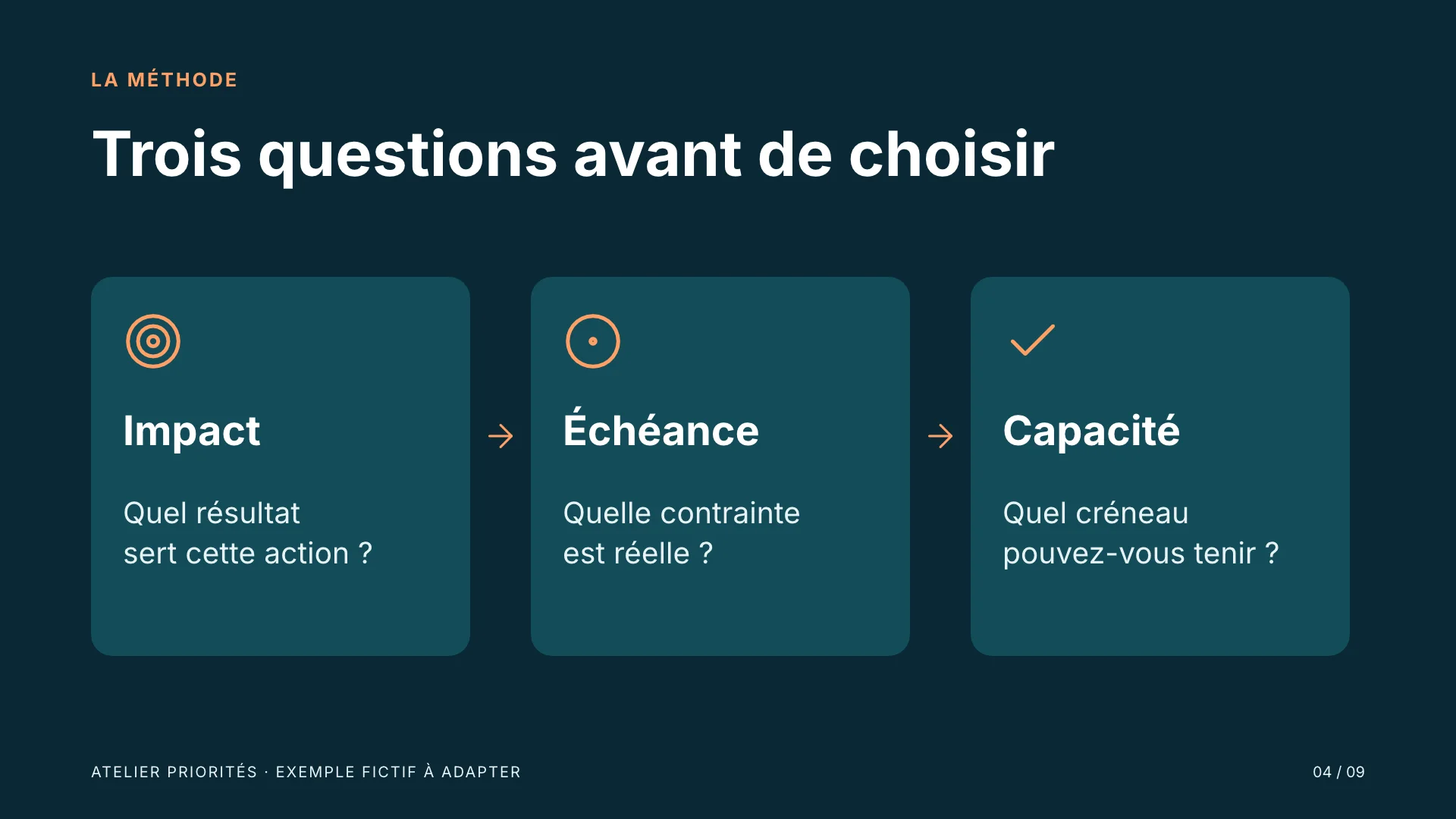
Le schéma contient trois questions : quel résultat sert cette action, quelle contrainte est réelle et quel créneau pouvez-vous tenir ? Les icônes et les flèches rendent l'ordre de lecture visible.
Écrivez une question courte par étape. Ajoutez oralement un exemple, puis faites reformuler le critère par le groupe. Pour une autre formation, remplacez le schéma par votre propre méthode. Évitez d'introduire ici une notion qui ne sera ni utilisée dans l'exercice ni reprise dans la synthèse.
5. Écrivez une consigne que l'on peut exécuter
Une consigne précise le contexte, le travail demandé et la réponse attendue. Dans le cas fictif, un seul créneau est disponible pour trois demandes : corriger un dossier attendu vendredi, refaire des visuels sans échéance ou tester une idée encore non cadrée.
Le binôme choisit une demande et justifie son choix. Dans vos notes, ajoutez ce qu'il doit remettre : une action, un critère et une information manquante. Adaptez la durée et l'organisation au groupe. Avant de lancer l'activité, demandez à une personne de reformuler la consigne ; corrigez les ambiguïtés que cette reformulation révèle.
6. Préparez une correction qui ouvre la discussion
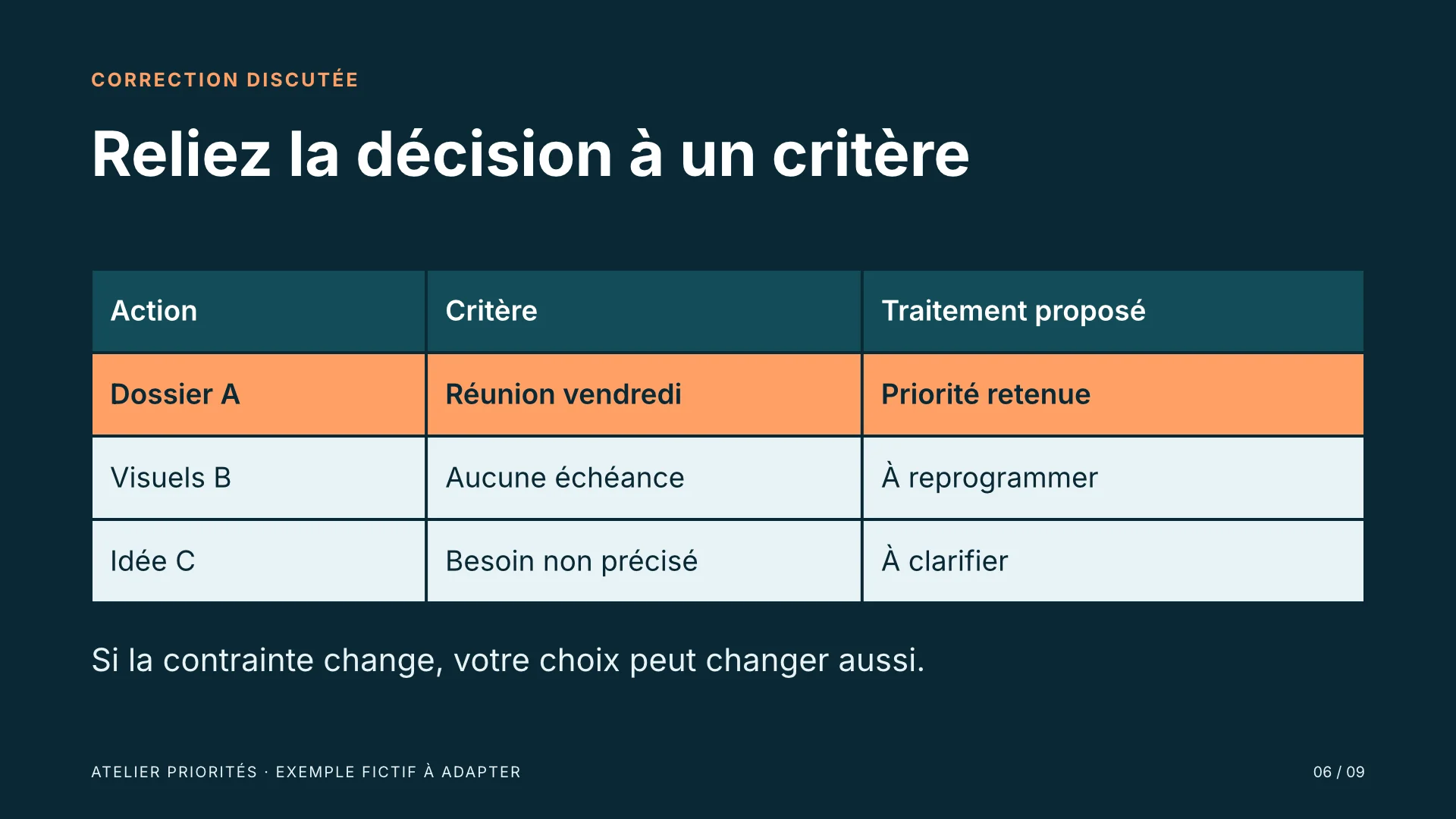
Le tableau met en regard l'action, le critère et le traitement proposé. La ligne du dossier attendu vendredi est surlignée : dans cet exemple, c'est la priorité retenue. Les autres demandes sont reprogrammées ou clarifiées.
Présentez cette correction après la recherche. Demandez surtout quelle information ferait changer la décision. Si le dossier n'était plus nécessaire vendredi, le classement pourrait être différent. L'objectif est de relier un choix à un critère explicite, pas de faire réciter une réponse isolée.
7. Faites choisir un premier pas réaliste
Trois cartes présentent des suites possibles : tout traiter, réserver un créneau ou attendre. Le modèle recommande le créneau pour ce cas précis. La recommandation est écrite, elle ne dépend pas seulement d'une couleur.
Remplacez ces options par des comportements adaptés à votre sujet. Faites expliquer ce que chaque option permet et ce qu'elle laisse en suspens. Gardez la discussion centrée sur la décision annoncée au début, sans ajouter une seconde liste d'engagements.
8. Posez une question de synthèse
« Quelle contrainte vous ferait changer de priorité ? » tient seule sur une photographie assombrie. Cette question invite à réutiliser la méthode sans afficher la correction.
Choisissez une question dont la réponse révèle le raisonnement. Vous pouvez demander une réponse écrite, puis comparer deux propositions anonymes. Si les réponses restent vagues, revenez au critère concerné avec un autre exemple. La photographie est décorative ; la question doit conserver tout son sens dans un export ou une impression.
9. Terminez par une trace utilisable
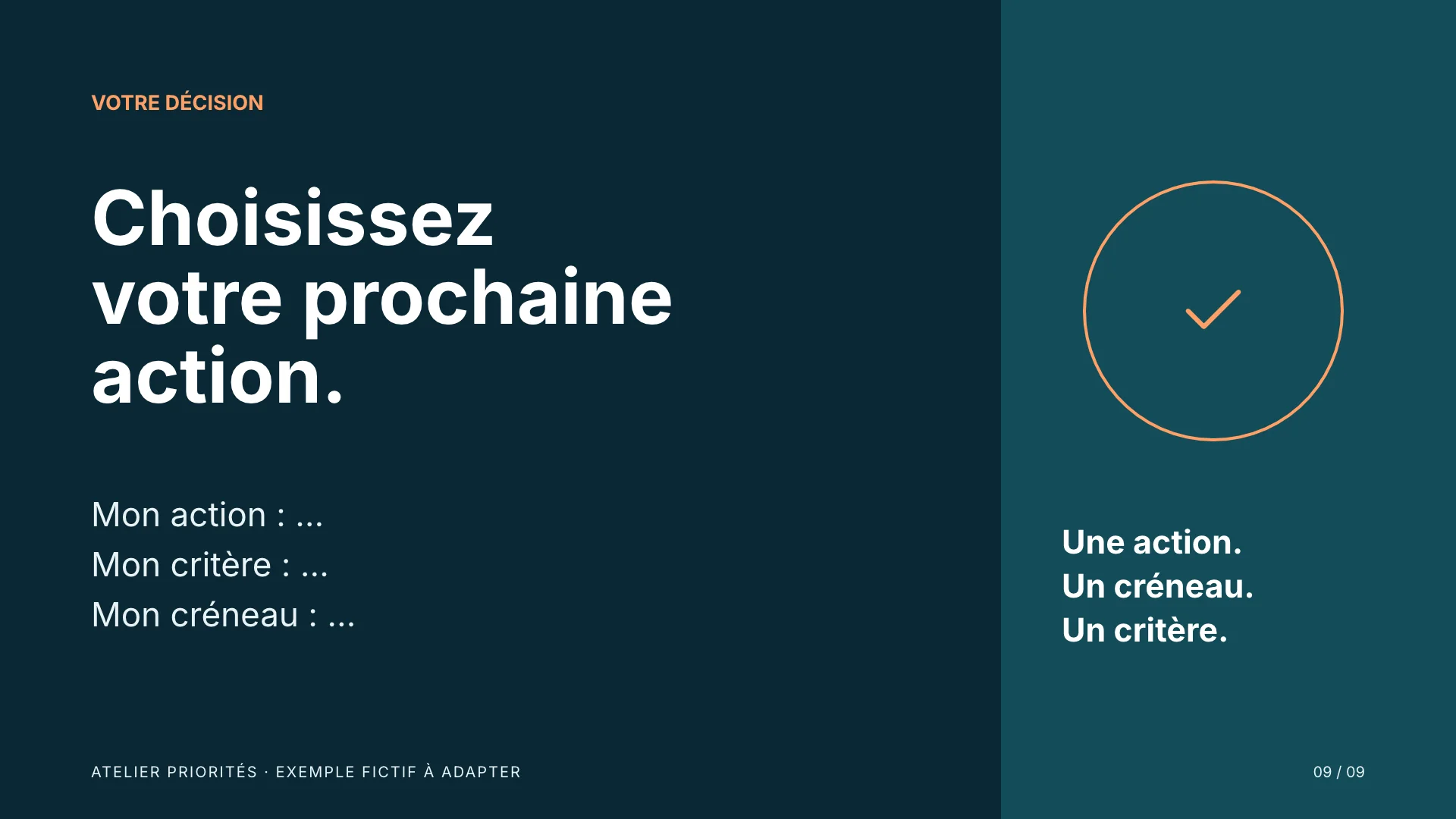
La dernière slide demande une seule décision : choisir sa prochaine action. Trois champs aident à la préciser : « Mon action », « Mon critère », « Mon créneau ».
Laissez les participants remplir ces champs avant de conclure. Pour votre formation, remplacez-les par la trace attendue : une réponse rédigée, un plan de contrôle, un choix expliqué. Évitez de transformer la clôture en nouvelle partie théorique. Elle sert à vérifier ce que chacun peut maintenant emporter et utiliser.
Les erreurs à repérer pendant la préparation
Copier le cours entier sur les slides. Déplacez les explications longues dans vos notes. Conservez à l'écran ce qui permet de comprendre la question ou d'effectuer la tâche.
Donner un exercice sans critère de correction. Rédigez d'abord une réponse possible et ce qui permet de la discuter. Si plusieurs réponses sont acceptables, dites sur quoi porte l'évaluation.
Multiplier les objectifs. Vérifiez que chaque objectif annoncé a une place dans l'exercice. Retirez ceux que vous ne pourrez pas observer pendant la séance.
Confondre illustration et preuve. Une photo d'atelier n'atteste aucun résultat. Un chiffre fictif doit rester présenté comme un exemple. Remplacez les données du modèle avant d'en faire une présentation de votre activité réelle.
Montrer la correction trop tôt. Gardez-la après la consigne et la recherche. Vérifiez également les documents remis au début de la séance pour ne pas y révéler les réponses involontairement.
Liste de vérification avant la séance
- Le public, le sujet et la production finale sont explicites.
- Chaque objectif est associé à une activité observable.
- Le déroulé correspond au temps disponible, pauses et transitions comprises.
- La consigne précise le travail à faire et la réponse attendue.
- La correction explique les critères, pas seulement la solution.
- Les textes restent lisibles lorsque vous regardez les slides à distance.
- Aucun texte n'est coupé dans le fichier présenté ni dans le PDF exporté.
- Les exemples fictifs, les noms et les valeurs ont été remplacés ou restent clairement signalés.
- La dernière slide demande une décision cohérente avec l'objectif initial.
Télécharger le modèle
Télécharger le support de formation gratuit (.deck, 362 Ko).
Le fichier contient neuf slides modifiables. L'entreprise Atelier Nacre, les situations et les chiffres sont fictifs. Ils servent à illustrer la structure et doivent être adaptés à votre séance.
Pour l'utiliser sur Mac :
- Téléchargez Decktype gratuitement, puis installez l'application.
- Téléchargez le modèle et ouvrez le fichier
.deckdans Decktype. - Remplacez le titre, les textes, les données du graphique et les lignes du tableau. Adaptez aussi les notes d'animation.
- Relisez chaque slide, puis présentez depuis l'application ou exportez votre support en PDF.
L'édition, la présentation et l'export PDF sont gratuits. Vous pouvez aussi parcourir la galerie de modèles pour trouver une autre structure. Ce support est une trame d'animation à personnaliser, pas un programme réglementaire ni une attestation de conformité.